NotebookLM: Das KI-Wunderkind von Google
Wie aus deinen Quellen Podcasts, Erklärvideos und Infografiken werden

Egal, um welches KI-Tool es geht, es gibt in der Regel immer Mitbewerber, die ein ähnliches Produkt anbieten. Beim KI-Chatbot ChatGPT sind das Gemini, Claude, Copilot, Perplexity und viele andere. Bei der Musik-KI Suno sind es Udio, ElevenMusic (von ElevenLabs) und Lyria (von Google). Beim Bildgenerator Midjourney sind es Stable Diffusion, Flux und Ideogram. Aber es gibt ein KI-Tool, das seinesgleichen sucht – und zwar NotebookLM von Google.
Ich weiß gar nicht so recht, wie ich NotebookLM am besten beschreiben soll. Vereinfacht gesagt ist es ein KI-Tool, das auf Googles Gemini-Sprachmodell beruht und dafür gedacht ist, Quellen zu finden, zu verarbeiten und multimedial aufzubereiten. Natürlich gibt es auch hier Tools, die in dieselbe Kerbe schlagen: Quellen-Chatbots, mit denen man sich auf eine bestimmte Dokumentenbasis stützen kann. Was NotebookLM von diesen abhebt, ist die Bandbreite an Aufbereitungsformaten. Es kann nicht nur als Chatbot benutzt werden, sondern gleichzeitig auch Podcasts, Erklärvideos, Infografiken, Präsentationen, interaktive Karteikarten-Quizzes und vieles mehr erzeugen. Und das nicht nur auf hohem Niveau, sondern auch intuitiv und kostenlos (wobei es auch kostenpflichtige Abovarianten gibt).
In diesem Artikel führe ich Sie nun Schritt für Schritt durch NotebookLM.
Das Setup
Die Webadresse von NotebookLM lautet notebooklm.google.com. Da es sich nicht um ein Sprachmodell handelt, sondern eine eigenständige „App“ darstellt, kann es auch nicht anderswo verwendet werden. Zum Vergleich: Das Sprachmodell Gemini lässt sich im Gemini-Chatbot, im Perplexity-Chatbot, hier in NotebookLM und in anderen Tools nutzen. Das geht hier nicht. Die einzige Ausnahme bildet Googles Gemini-Chatbot, der eine NotebookLM-Integration hat. Dort können Sie ebenfalls Notebooks erstellen und bereits erstellte Notebooks für Abfragen heranziehen.
Um NotebookLM nutzen zu können, brauchen Sie zuerst ein Google-Konto – ein Gmail-Account reicht hier aus. Das ist typisch für Google-Services: Ohne Gmail-Account kann man kaum ein Google-Produkt nutzen. Da ein solcher Account aber kostenlos ist und sich einfach einrichten lässt, sollte das kein Problem darstellen. Viele von uns haben ohnehin schon einen Google-Account, vielleicht wegen Android, YouTube oder Google Calendar.
Sobald Sie registriert bzw. eingeloggt sind, sehen Sie diesen Startbildschirm. Dort finden Sie einerseits die empfohlenen Notebooks (so nennt man einen Arbeitsbereich, in welchem Quellen zur Verfügung stehen, mit denen man arbeitet), also Notebooks, die von Google erstellt oder kuratiert wurden, und andererseits Ihre eigenen Notebooks.
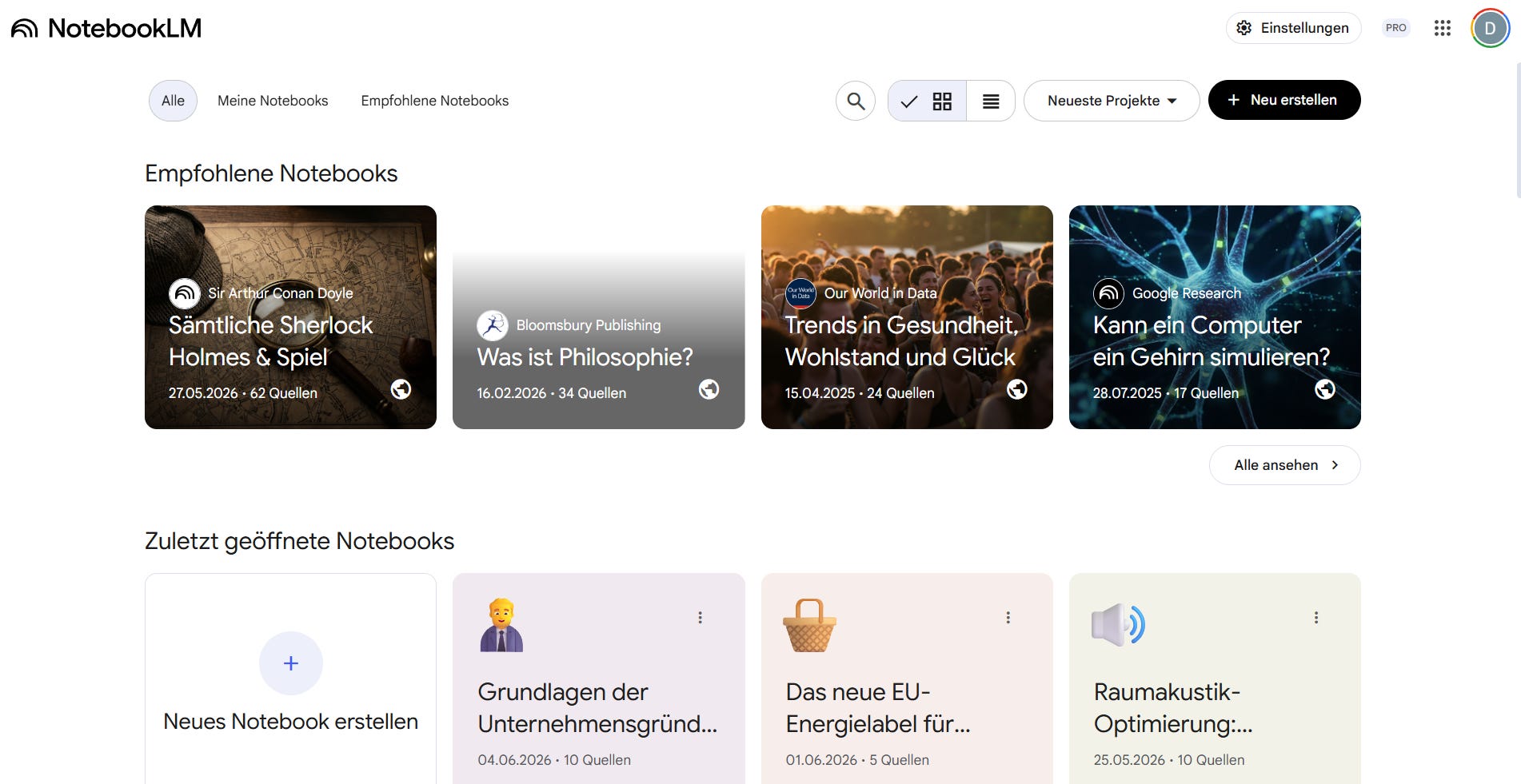
Wir gehen mal davon aus, dass Sie noch keines haben, und klicken auf „Neues Notebook erstellen“. Dann öffnet sich ein neues Notebook und es poppt eine Box auf, mit der wir interagieren müssen. Ein Notebook funktioniert nur dann, wenn es Quellen enthält. Genau das erledigen wir in diesem Schritt.
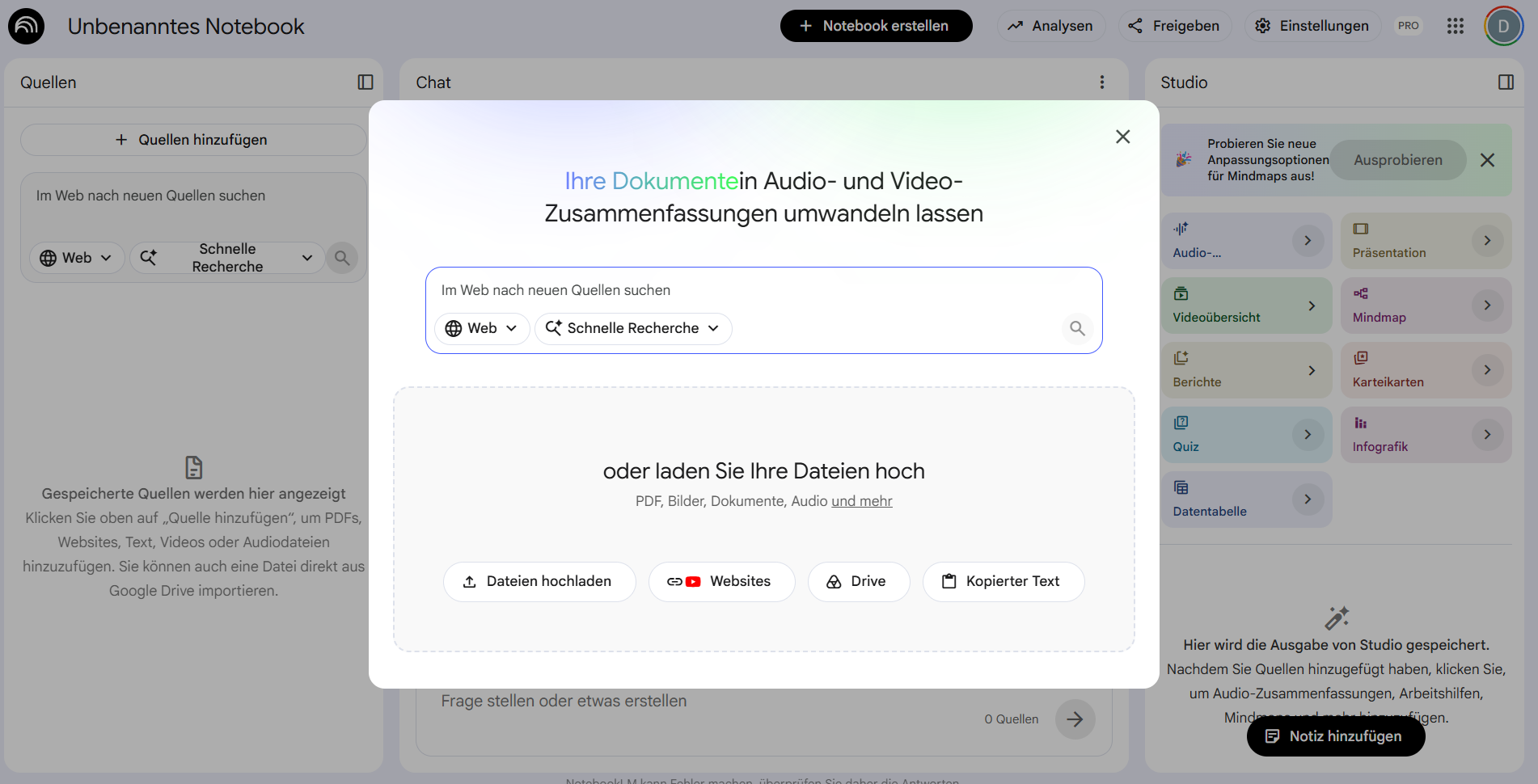
Wir haben nun zwei grobe Möglichkeiten:
KI-Recherche: Hier formulieren Sie einen Prompt und teilen der KI mit, welche Informationen sie recherchieren soll. Dabei gibt es zwei zusätzliche Einstellungen. Mit Web vs. Drive sagen Sie dem Modell, wo es suchen soll – im Internet oder in Ihrem Google Drive, falls Sie dieses verbunden haben. Mit Schnelle Recherche vs. Deep Research legen Sie fest, wie umfangreich die Recherche ausfallen soll. Bei „Schnell“ werden vermutlich 5 bis 20 Quellen gefunden, bei „Deep“ können es auch dutzende sein. Mehr zur Deep Research-Funktion gibt es in diesem Artikel von mir:

Dateien hochladen: Hier laden Sie spezifische Quellen von Ihrem Gerät hoch, die von der KI verarbeitet werden. Das umfasst unter anderem Dokumente, Bilder und Audiodateien in unterschiedlichen Formaten. Auch YouTube-Videos lassen sich verlinken – dann greift das Gemini-Modell auf das Transkript des Videos zurück.
Sie müssen sich nicht für eine Möglichkeit festlegen. Sie befüllen das Notebook zuerst mit einem Teil der Quellen und können später ohne Probleme weitere hinzufügen – sowohl per KI-Recherche als auch durch zusätzliche Uploads.
Achtung: Urheber- und Nutzungsrechte
Auch wenn Google versichert, dass die in NotebookLM hochgeladenen Inhalte nicht für Trainingszwecke herangezogen werden, werden diese Daten dennoch außerhalb der EU verarbeitet. Und weil Google ein US-Unternehmen ist, unterliegen sie dem US-amerikanischen CLOUD Act – US-Behörden können die Herausgabe von Daten erzwingen, unabhängig davon, wo diese physisch gespeichert sind.
Sie dürfen also nur Inhalte hochladen, bei denen Sie dazu berechtigt sind: gemeinfreie Inhalte, Inhalte mit entsprechender Lizenzierung, Ihre eigenen Inhalte (bei denen Sie Urheber- oder Nutzungsrechte genießen), Inhalte mit Zustimmung der Urheber:innen und Ähnliches. Gesetzestexte und die eigenen Mitschriften aus einem Vortrag sind okay, bei wissenschaftlichen Studien hängt es von der Lizenzierung ab, aber bei den meisten Büchern ist das nicht der Fall. Diese dürfen also nicht hochgeladen werden, egal wie verlockend der Use Case ist.
Mehr zu den Themen Datenschutz, Urheber- und Nutzungsrechte finden Sie in diesen Artikeln von mir:


Die drei Bereiche eines Notebooks
Nachdem die Quellen recherchiert oder hochgeladen wurden, verarbeitet Gemini diese Informationen. (Im Fall der Recherche müssen die Quellen zuerst noch freigegeben bzw. „importiert“ werden.) Die Verarbeitung kann ein paar Sekunden dauern. Danach können Sie im Notebook durchstarten. Sie finden dort nun drei Bereiche, von links nach rechts: Quellen, Chat und Studio.
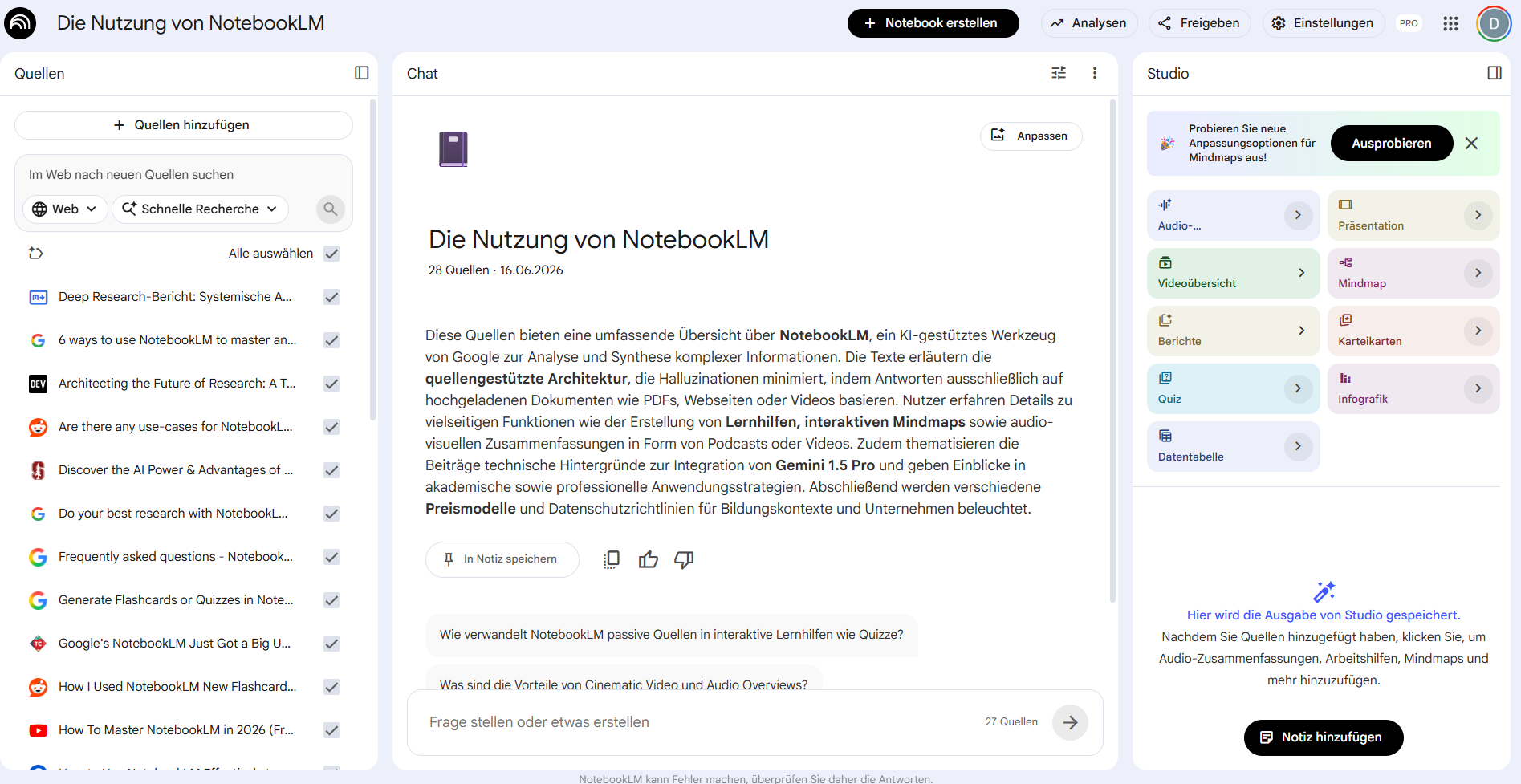
Sehen wir uns alle drei an einem Beispiel an. In meinem Fall habe ich auf einer Meta-Ebene gearbeitet: Ich habe ein Notebook erstellt, das einem dabei hilft, NotebookLM besser zu verstehen und nutzen zu können.
Quellen
Der Quellen-Bereich zeigt Ihnen alle Quellen an, die aktuell in Ihrem Notebook zur Verfügung stehen. Diese Quellen können umbenannt, aktiviert bzw. deaktiviert und auch entfernt werden. Ist eine Quelle aktiviert, was man am gesetzten Häkchen erkennt, bedeutet das, dass sie bei einer KI-Antwort im Chat (Bereich 2) oder einer Aufbereitung im Studio (Bereich 3) berücksichtigt wird.
Das ist dann relevant, wenn Sie ein Notebook nutzen, um Quellen zu einem Thema an einem Ort zu sammeln, sie aber unterschiedlich aufbereiten wollen. Nehmen wir an, Sie sind Lehrperson und unterrichten dasselbe Thema in zwei Klassen, aber auf unterschiedlichen Niveaus oder mit unterschiedlichen Schwerpunkten. Dann importieren Sie alle Quellen zu diesem Thema, berücksichtigen bei der Ausarbeitung aber nur diejenigen, die für die jeweilige Klasse relevant sind. So aktivieren Sie für Klasse A die Quellen 1, 2, 4 und 6, für Klasse B hingegen die Quellen 1, 2, 3 und 5.
Sie können auch jederzeit weitere Quellen hinzufügen – entweder per KI-Recherche oder durch Upload.
Chat
Den Chat-Bereich kann man sich ganz normal wie einen Chat mit ChatGPT, Gemini oder einem anderen KI-Chatbot vorstellen. Sie schreiben einen Prompt und die KI antwortet Ihnen. Es gibt jedoch drei Unterschiede zu regulären Chatbots, die zusammenhängen.
Erstens geht es hier wirklich nur um eine schriftliche Auseinandersetzung mit den Quellen. Zusätzliche Funktionen wie Bilderstellung, Code Execution, Projekte, Canvas oder Internetsuche gibt es nicht. Wer einen Top-Chatbot mit allem Drum und Dran möchte, ist hier an der falschen Anlaufstelle.
Zweitens basieren die Antworten von NotebookLM fast ausschließlich auf den Quellen im Notebook. Natürlich speist sich das Wissen auch aus dem zugrunde liegenden Sprachmodell und dessen Trainingsdaten, aber das Modell versucht hier, sich so gut wie möglich auf die Quellenbasis zu stützen.
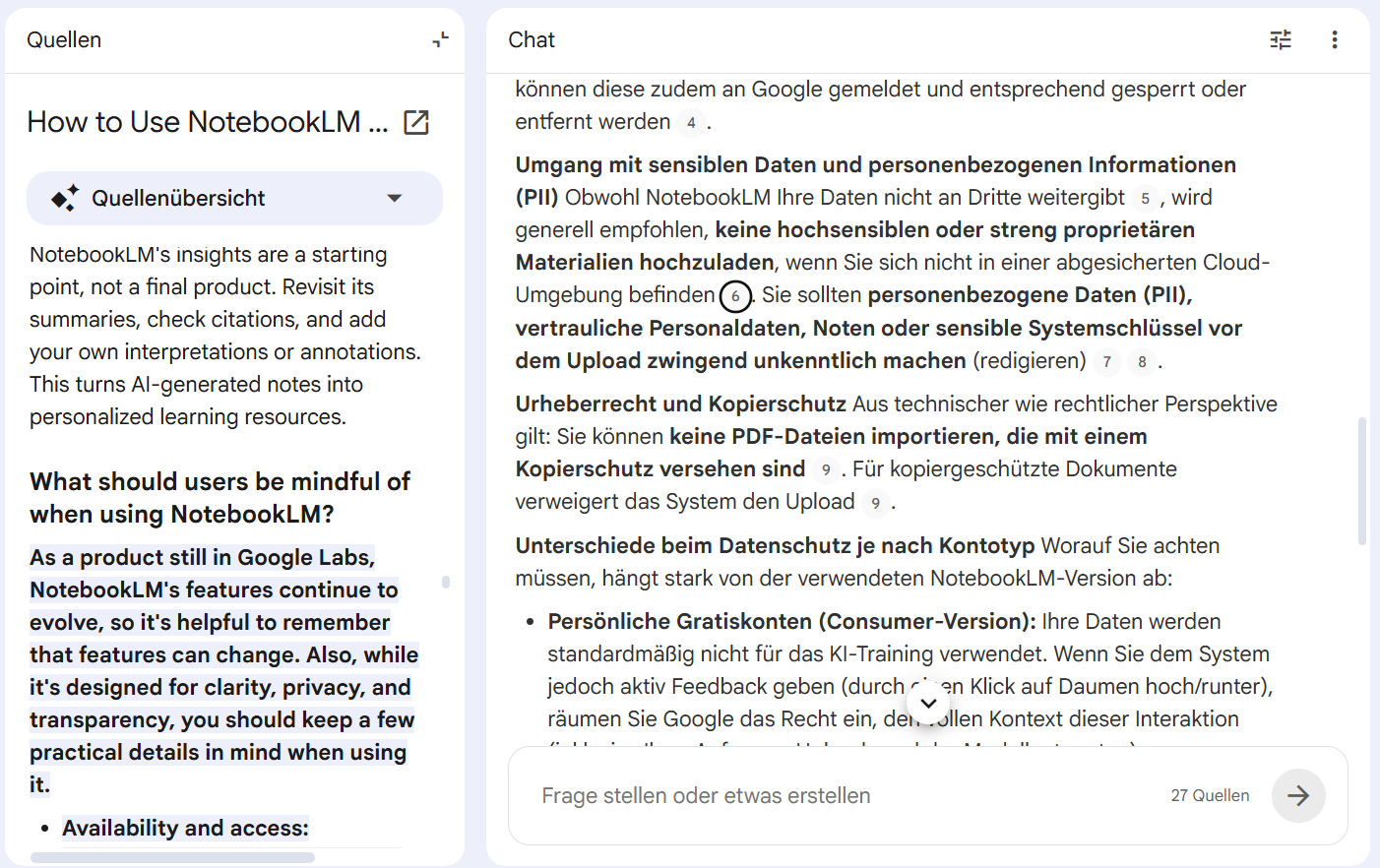
Drittens werden die Aussagen, die NotebookLM tätigt, stets mit Verweisen auf die Quellen versehen. Das wird durch kleine, grau eingekreiste Zahlen im Text gekennzeichnet. Klicken Sie auf eine solche Zahl, sehen Sie, aus welchem Abschnitt welcher Quelle die Information stammt.
Das macht NotebookLM zu etwas Eigenem: weder ein klassischer Chatbot wie ChatGPT noch ein „Recherche-Chatbot“ wie Perplexity, sondern ein hybrider „Quellen-Chatbot“. Es geht wirklich darum, mit Quellen zu interagieren. Damit sollen Halluzinationen, also Falschaussagen der KI, weitestgehend reduziert werden: Die Quellenbasis ist vorgegeben, und die Aussagen lassen sich ohne viel Aufwand einem Fact-Check unterziehen.
Das ähnelt dem Prinzip, das ich in einem anderen Artikel als Open-Book-Prüfung beschrieben habe – das Modell lernt nicht nur aus seinen Trainingsdaten (und „vergisst“ dabei viel), sondern darf die relevanten Unterlagen mitnehmen. Dieses Prinzip nennt sich RAG, also Retrieval-Augmented Generation, und es ist der Grund, warum NotebookLM verlässlicher mit Quellen umgeht als ein gewöhnlicher Chatbot.
Sehen wir uns das mit einem Beispiel an. Ich frage im Chat, worauf ich rechtlich aufpassen muss, wenn ich etwas in NotebookLM hochladen möchte. Im Chat sehen wir nun an mehreren Stellen eine Zahl. Klicken wir darauf, ändert sich die Ansicht im Quellen-Bereich: Statt der Übersicht über alle Quellen öffnet sich die entsprechende Quelle, und es wird angezeigt, in welchem Abschnitt die Information zu finden ist. Dieser wird mit einem Blauton hervorgehoben.
Studio
Der Studio-Bereich ist der für viele Menschen vermutlich nützlichste und beeindruckendste. Dort können Sie die Informationen der importierten Quellen auf unterschiedlichste Weise aufbereiten. Die konkreten Möglichkeiten ändern sich alle paar Monate. Stand Juni 2026 stehen folgende Optionen zur Verfügung: Audio-Zusammenfassungen (Podcasts), Präsentationen, Videoübersichten (Erklärvideos), Mindmaps, Berichte, Karteikarten, Quizzes (interaktive Karteikarten-Quizzes), Infografiken und Datentabellen (wie ein Excel-File).
Wenn Sie direkt in das große Feld der jeweiligen Option klicken, wird sie einfach von der KI erzeugt. Wollen Sie Anpassungen vornehmen, klicken Sie auf den symbolhaften Pfeil rechts im jeweiligen Feld.
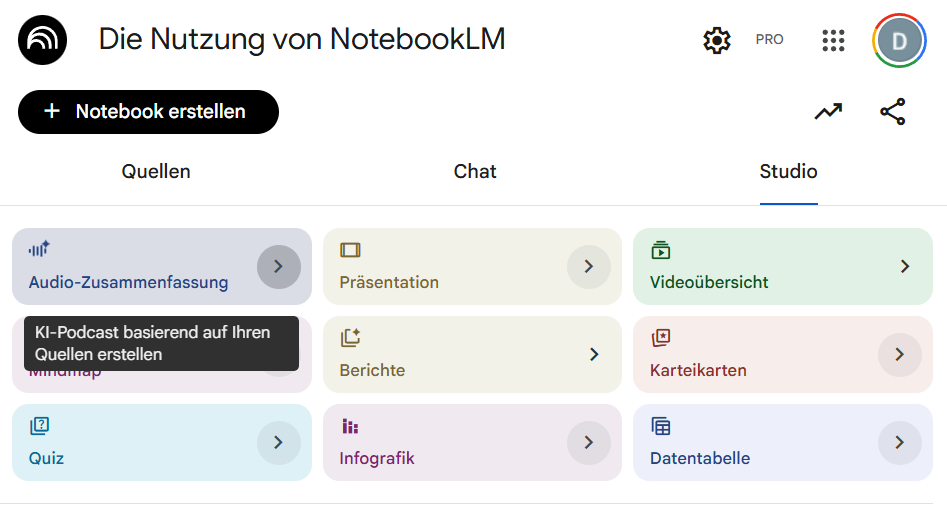
Dort haben Sie zum einen die Möglichkeit, das Ergebnis entsprechend zu prompten – etwa „Erstelle einen Podcast für unsere Vertriebs-Mitarbeiter:innen, um sie mit dem neuen Produkt vertraut zu machen“ oder „Erstelle ein Erklärvideo für Kund:innen zur Inbetriebnahme des Produkts“. Zum anderen können Sie je nach Format diverse Optionen auswählen. Bei Podcasts legen Sie beispielsweise die Podcast-Art (detaillierte Analyse, Zusammenfassung, kritische Bewertung, Diskussion), die Sprache und die Länge fest. Bei Infografiken bestimmen Sie Sprache, Seitenverhältnis (Querformat, Hochformat, Quadrat), visuellen Stil (von Sketchnotes über Bento Grids bis hin zu Tonfiguren) und Detaillierungsgrad.
Je nach Format dauert es meist ein paar Minuten, bis das Ergebnis erzeugt wurde. Sie finden die Outputs dann im unteren Bereich des Studios. Dort können Sie sich alles, was Sie erstellt haben, ansehen bzw. anhören, herunterladen, teilen und löschen.
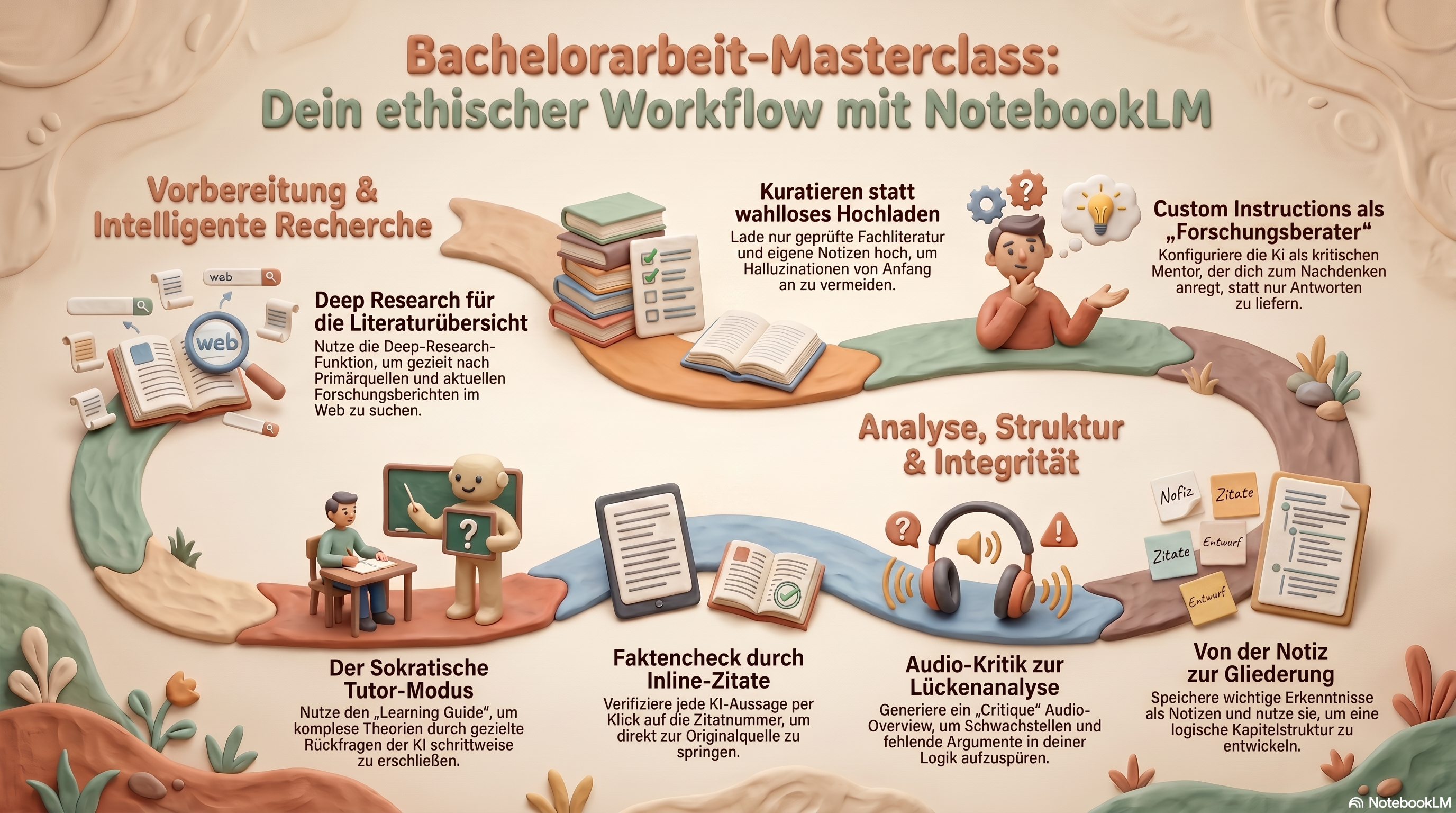
Als Beispiel habe ich einen Podcast über die pädagogische Nutzung von NotebookLM in einer Art NotebookLM-Inception und eine Infografik über die Nutzung von NotebookLM bei der Bachelorarbeit im Tonfiguren-Stil erzeugen lassen. Hier die Ergebnisse:
Weitere Einstellungen und Funktionen
Ganz oben in der NotebookLM-Benutzeroberfläche gibt es noch ein paar zusätzliche Möglichkeiten.
Unter Analysen können Sie, sofern Sie das Notebook freigegeben haben, sehen, ob bzw. wie es von anderen Nutzer:innen genutzt wurde. Das könnte vor allem für Schulungszwecke interessant sein: Haben die Mitarbeiter:innen das Notebook zur Datenschutzschulung genutzt oder nicht? Haben sich die Schüler:innen damit auf die Matura vorbereitet?
Unter Freigeben können Sie das Notebook für andere Menschen freigeben. Diese können dann Ihre Inhalte konsumieren oder selbst aktiv werden. Wer wie zugreifen darf, haben Sie dabei selbst in der Hand.
Unter Einstellungen finden Sie ein paar zusätzliche Optionen, von denen die meisten aber nicht wirklich interessant sind. Am ehesten relevant sind noch „Hilfe zu NotebookLM“ und „Ausgabesprache“.
Einsatzmöglichkeiten von NotebookLM
Die Möglichkeiten von NotebookLM sind schier endlos. Die Grenzen liegen wohl eher in der Kreativität der Nutzer:innen. Hier ein paar Use Cases, von denen auch viele meiner Seminarteilnehmenden berichten.
Abfragen aus Gesetzes- und Regelwerken: Sie laden einen Gesetzestext, eine Schul- oder Hausordnung, einen Kollektivvertrag oder eine umfangreiche Richtlinie hoch und stellen gezielte Fragen dazu. Statt sich durch dutzende Paragrafen zu wühlen, fragen Sie einfach: „Welche Fristen gelten für …?“ – und bekommen die Antwort samt Verweis auf die genaue Stelle. Gerade hier zahlt sich die Quellenbindung aus, weil sich jede Aussage sofort am Originaltext überprüfen lässt.
Vorbereitung auf eine Prüfung: Sie importieren Ihre Mitschriften, Skripten und Folien und lassen sich daraus Karteikarten und Quizzes erstellen. Den Podcast hören Sie beim Pendeln oder beim Spazieren, die Mindmap hilft beim Überblick, und im Chat lassen Sie sich unklare Stellen erklären. Wichtig dabei: Es bleibt Ihre Mitschrift, also Ihre Quelle – die KI erfindet im Idealfall nichts dazu.
Aufbereitung von Lehrmaterialien: Aus einem Fachartikel oder Kapitel machen Sie ein Erklärvideo für die Klasse, eine Infografik für das Handout und ein Quiz zur Lernkontrolle – alles aus derselben Quelle, alles in wenigen Minuten. Über die Aktivierung einzelner Quellen differenzieren Sie dann nach Niveau oder Schwerpunkt, wie weiter oben beschrieben.
Verfassen wissenschaftlicher Arbeiten, technischer Berichte oder wirtschaftlicher Reports: Sie sammeln Ihre recherchierten (und rechtlich unbedenklichen) Quellen in einem Notebook und nutzen den Chat, um Zusammenhänge zu klären, Widersprüche zwischen Quellen aufzuspüren oder sich eine erste Gliederung vorschlagen zu lassen. Das ersetzt nicht das eigene Denken, aber es beschleunigt die Orientierung in einem großen Stapel an Material.
Onboarding und internes Wissen: Ein Unternehmen legt ein Notebook mit Prozessbeschreibungen, Handbüchern und FAQ an und gibt es neuen Mitarbeiter:innen frei. Diese stellen ihre Fragen direkt an die Quellen, statt Kolleg:innen mit jeder Kleinigkeit zu unterbrechen. Über die Analysen sieht man sogar, ob das Material tatsächlich genutzt wird.
Ein Quellen-Chatbot über die eigene Arbeit: Sie laden Ihre eigenen Texte, Notizen oder Publikationen hoch und nutzen das Notebook als durchsuchbares Gedächtnis. „Wo habe ich das mit den KI-Detektoren noch mal geschrieben?“ – und Sie bekommen die Stelle. Ich habe für diesen Artikel genau das gemacht: ein Notebook über NotebookLM, das mir hilft, NotebookLM zu erklären.
Komplexe Texte zugänglich machen: Sie nehmen einen schwer verdaulichen Fachtext, einen Behördenbescheid oder einen englischsprachigen Artikel und lassen sich eine Audio-Zusammenfassung in Ihrer Sprache und auf Ihrem Niveau erstellen. Für Menschen, die lieber hören als lesen, oder für eine erste Annäherung an ein fremdes Thema ist das Gold wert.
Eine wichtige Einschränkung bei all dem: NotebookLM ist gut, aber nicht unfehlbar. Auch ein Quellen-Chatbot kann Aussagen falsch zusammenfassen oder einen Verweis danebensetzen. Die Quellenbindung erleichtert den Fact-Check, sie ersetzt ihn nicht. Vertrauen Sie also nicht blind – kontrollieren Sie stichprobenartig, vor allem dort, wo es auf Genauigkeit ankommt.
Fazit
NotebookLM ist ein praktisches Werkzeug, wenn man mit einer überschaubaren Menge an eigenen Quellen arbeitet und daraus mehr machen möchte als nur Antworten im Chat. Die Stärke liegt in der Kombination: Quellenbindung auf der einen Seite, eine breite Palette an Aufbereitungsformaten auf der anderen. Ob das für Sie nützlich ist, hängt davon ab, wie Sie arbeiten und lernen. Für manche ist der Podcast beim Pendeln praktisch, für andere die Karteikarten oder schlicht die Möglichkeit, einen Stapel Dokumente schnell zu durchsuchen.
Bei allem Komfort bleiben zwei Fragen vor jedem Upload bestehen, so wie bei jedem US-Tool: Darf ich diese Quelle hochladen? Und stimmt, was das Modell daraus macht? Wer die im Hinterkopf behält, hat mit NotebookLM ein solides Tool zur Hand – und in der Gratis-Version sowieso wenig zu verlieren. Am besten probieren Sie es mit einem Thema aus, an dem Sie ohnehin gerade sitzen.
Ich war lange sehr fasziniert, insbesondere über die Infografiken und die Podcasts. Letztere nutze ich immer noch: eine fremdsprachige Quelle von 100+ Seiten zu einer 15min Einführung zusamnenzudanpfen, die man beim Spülmaschine ausräumen nebenbei anhören kann und bei der man sogar die Schwerpunkte angeben kann, schon toll. Die Videos sind mir zu flach. Und einiges hat seine Grenzen im kostenlosen Konto. Übrigens kann Claude auch über einen Skill verbunden werden , der tatsächliche Mehrwert ist für mich aber bescheiden. Solange die Präsentationen nicht (ohne Klimmzüge) editierst werden, Spielerei und gut dafür jemanden unwissenden zu beeindrucken.
Deine Beiträge empfehle ich immer gerne, ich bin meistens 95% auf der gleichen Linie und das ist selten. Kann mich noch nicht aufraffen selbst zu schreiben, vielleicht mal über mein jüngstes VibeCode Projekt mit Claude und ChatGPT im Team, herausfordernd, beeindruckend und anders als ich dachte.