Infografiken mit KI erstellen: Eine praktische Anleitung
Vier Schritte zu konsistenten Infografiken – und warum das Problem vor dem Bildschirm sitzt

Sollten Sie schon einmal versucht haben, von ChatGPT oder Gemini eine Infografik erstellen zu lassen, kennen Sie das Ergebnis vermutlich: zu viel Text, unleserliche Beschriftungen, falsch dargestellte Icons und ein Gesamteindruck, der irgendwie “künstlich” wirkt. Das liegt nicht daran, dass die Bildgeneratoren schlecht wären, denn vor allem ChatGPT und Gemini verfügen über beeindruckende Bilderstellungs-Fähigkeiten. Das Problem liegt woanders. Es sitzt häufig vor dem Bildschirm.
Erst vor Kurzem habe ich auf LinkedIn einen Beitrag von einem Geographie-Professor gesehen, der sich darüber empört hat, dass ChatGPT keine hundertprozentig akkurate Weltkarte zeichnen konnte. Meine Gegenfrage: Können Sie eine hundertprozentig akkurate Weltkarte aus dem Kopf zeichnen? Ich jedenfalls nicht. Kann das der empörte Professor? Wahrscheinlich auch nicht. Und wenn wir das nicht können, warum erwarten wir es dann von einem Bildgenerator? Ein Bildgenerator ist kein Atlas und kein Kartograph. Er erzeugt Bilder, die “so aussehen wie” – ohne den Inhalt zu verstehen. Wer das berücksichtigt und dem Modell die richtigen Vorgaben macht, bekommt brauchbare Ergebnisse. Wer das nicht tut, bekommt Chaos. Das Problem ist dann nicht das Werkzeug, sondern der:die Handwerker:in.
Ich habe in den letzten Wochen ausgiebig mit verschiedenen Chatbots experimentiert, um herauszufinden, wie man konsistent brauchbare Infografiken bekommt. Dabei bin ich auf einige Stolpersteine gestoßen – und auf einen Workflow, der zuverlässig funktioniert. Diesen Workflow möchte ich hier teilen.
Das richtige Tool nutzen
Bevor wir auf die Infografik-Erstellung in ChatGPT und Gemini eingehen, müssen wir einen Schritt zurücktreten. Denn häufig liegt das Problem daran, dass wir das falsche Tool eingesetzt haben. Viele Menschen versuchen, ChatGPT für ALLES einzusetzen – auch wenn es dafür gar nicht gemacht ist.
Häufig zahlt es sich daher aus, auf andere Tools zurückzugreifen. Ja, ChatGPT kann PowerPoint-Präsentationen erzeugen. Ja, ChatGPT kann Audiodateien im WAV-Format erzeugen. Aber beides kann es nicht wirklich gut. Stattdessen sollten wir Tools verwenden, die wirklich dafür entwickelt worden sind. Im Fall von Präsentationen könnte das Gamma sein, im Fall von Audiodateien hingegen ElevenLabs.
Und im Fall von Infografiken könnte das ein Tool wie Napkin sein. Die Nutzung von Napkin ist wirklich kinderleicht. Man erstellt ein neues Napkin – “Napkin” ist englisch für “Serviette” und meint damit einen “Schmierzettel” – und gibt dort einen Text ein. Ich habe dies für einen meiner Kurse gemacht, wo ich darüber gesprochen habe, dass eine Diskrepanz zwischen den tatsächlichen Fähigkeiten von KI und den Erwartungen, die wir an KI haben, besteht. Dazu habe ich im Napkin-Textfeld ein oder zwei Absätze geschrieben und diesen Inhalt visualisieren lassen. Das Ergebnis, welches Napkin als Venn-Diagramm dargestellt hat, lässt sich sehen:
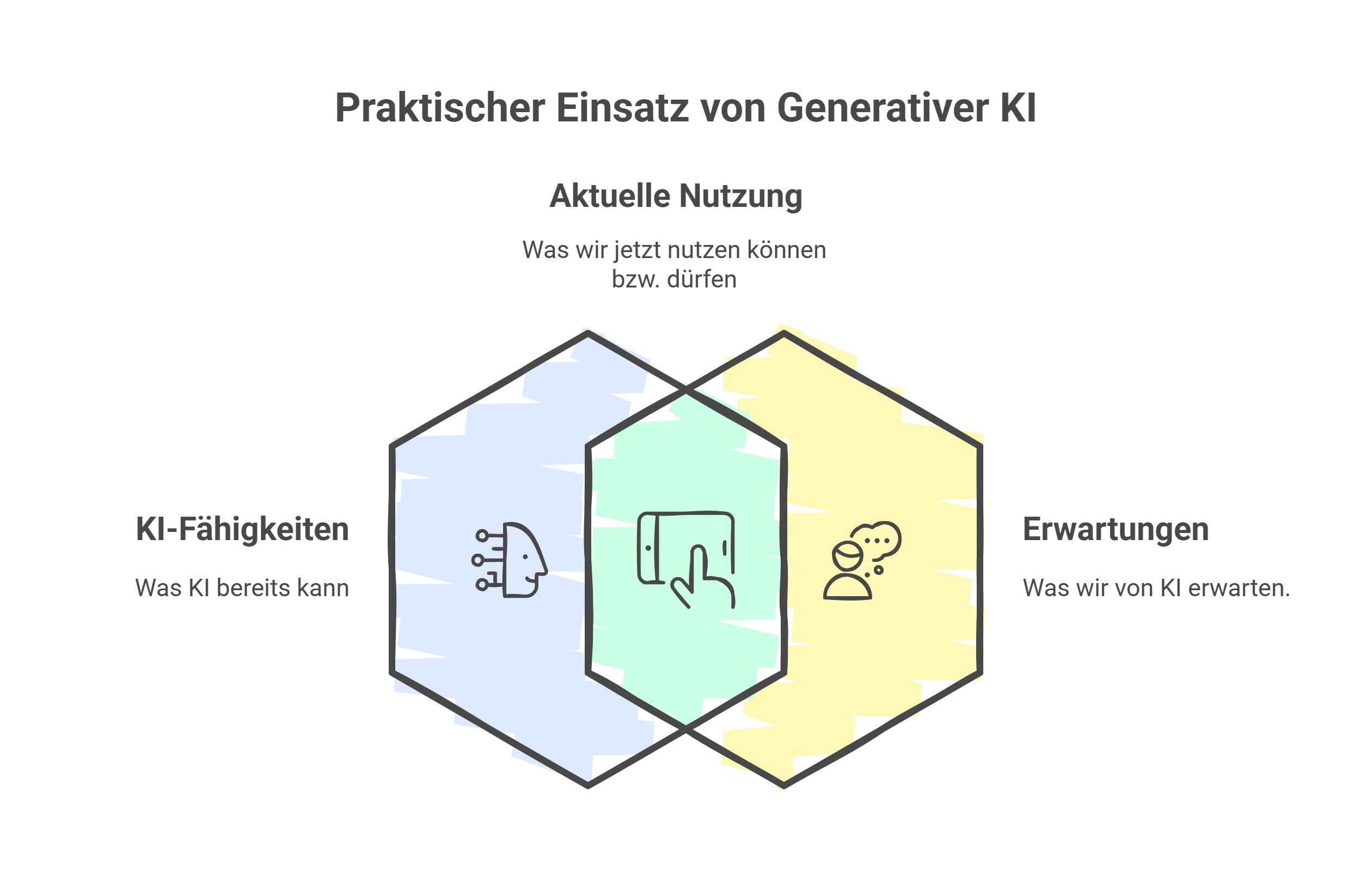
Napkin ist wirklich beeindruckend. Man kann aus vielen unterschiedlichen Grafikstilen auswählen und sehr viele Aspekte – Schriftarten, Schriftgröße, Farben, Stil … – anpassen und im Nachhinein downloaden. Das Beste: Die Bilder sind anpassbar. Sollte etwas nicht passen oder ein Fehler aufgetreten sein, können diese auch manuell angepasst werden, bevor das Bild heruntergeladen wird.
Für viele Zwecke reicht mir Napkin bereits aus. So setze ich dieses Tool gerne ein, um Texte in meinen Büchern und wissenschaftlichen Publikationen zu illustrieren. Hier könnte es in naher Zukunft auch spezialisierte Tools geben, wie der Artikel “PaperBanana: Automating Academic Illustration for AI Scientists” der Peking University in Zusammenarbeit mit Google zeigt.
Doch Napkin hat einen eigenen Stil und eignet sich nicht für alle Visualisierungsformen. Manchmal wollen wir ästhetische Darstellungen, die nicht nur überzeugen, sondern auch beeindrucken. Widmen wir uns nun also der Infografik-Erstellung mit ChatGPT und Gemini, indem wir mit dem richtigen Workflow das Meiste aus diesen Tools holen.
Der Kern des Problems: Bildgeneratoren raten
Wenn Sie einem Chatbot sagen “Erstelle mir eine Infografik zum Thema X”, dann muss der Bildgenerator enorm viele Entscheidungen selbst treffen: Welcher Stil? Welche Farben? Wie viel Text? Welche Icons? Welches Layout? Die Wahrscheinlichkeit, dass er dabei zufällig genau das trifft, was Sie sich vorstellen, ist gering.
Bei einem meiner Experimente wollte ich eine Infografik über Wirtschaftsprognosen erstellen. Das erste Ergebnis hatte falsche Umrisse von europäischen Ländern und falsche Flaggen – so erhielt die Ukraine die Flagge von Polen. Es gab Balkendiagramme – aber ohne Beschriftung, was die Balken eigentlich darstellen. Und es gab jede Menge Text – nur leider war die Hälfte davon unleserlich.
Hier ein Beispiel, wo ich Gemini ohne viel Anleitung bat, zu diesem Artikel eine passende Infografik im “Whiteboard-Stil” zu erstellen. Ja, auf den ersten Blick sieht es wie eine gute Infografik aus. Aber beim näheren Hinblicken häufen sich die Fehler: Zu viel Text, Rechtschreibfehler (was soll “ankgonun” bedeuten?), Englisch und Deutsch werden gemischt, inhaltliche Inkonsistenzen (von Schritt 2 auf Schritt 4) und unklare Icons (z. B. bei Napkin AI).
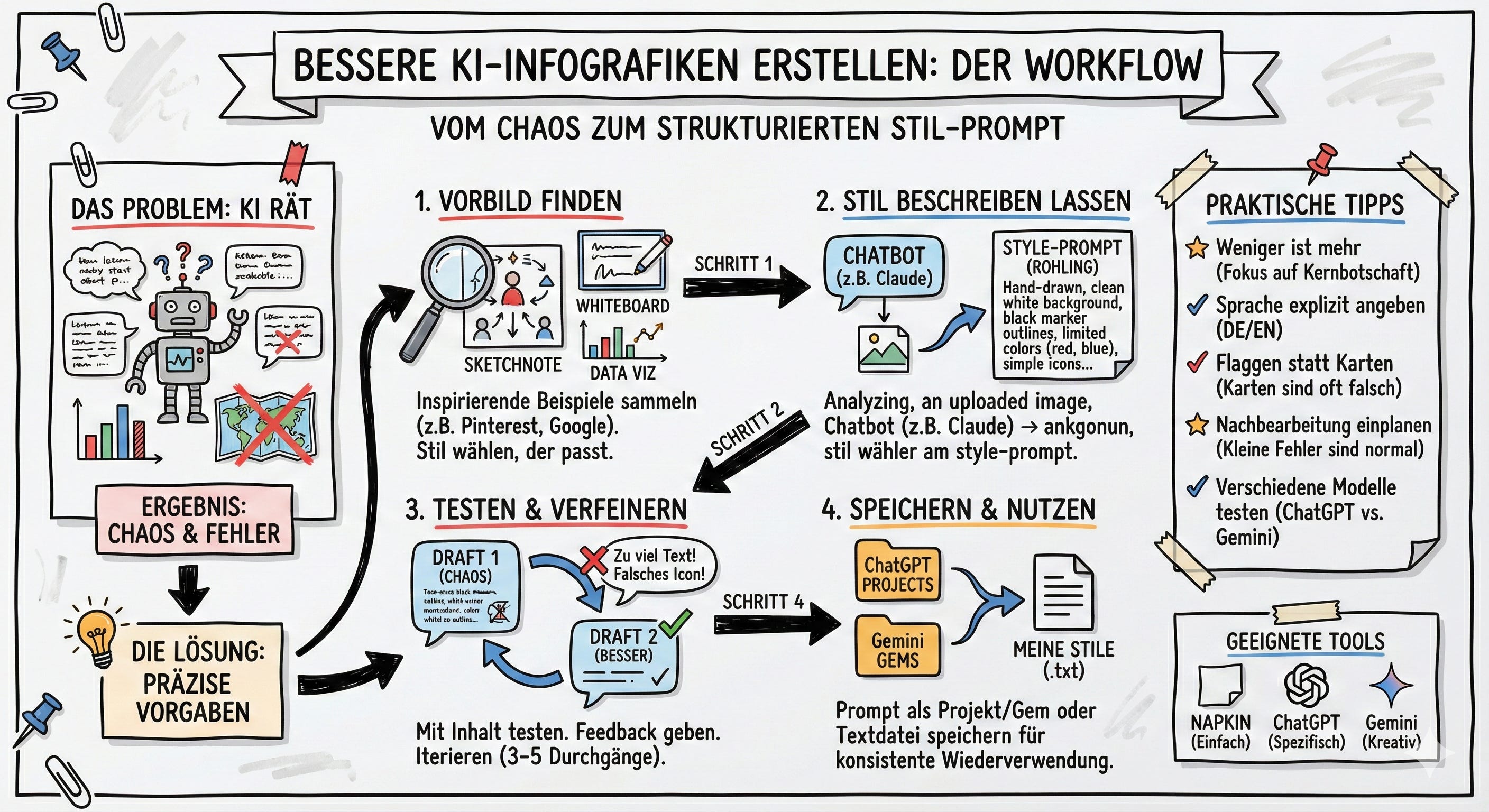
Das Grundproblem ist: Bildgeneratoren verstehen nicht. Sie haben keinen Bezug zu Weltkarten, Flaggen oder Firmenlogos. Ihnen fehlt der wesentliche Kontext. Sie produzieren etwas, das “so aussieht wie” eine Infografik – ohne zu verstehen, was eine gute Infografik ausmacht.
Die Lösung: Ein Stil-Prompt als Grundlage
Die Lösung liegt darin, dem Bildgenerator möglichst wenig Interpretationsspielraum zu lassen. Statt zu sagen “Erstelle eine Infografik”, beschreiben Sie präzise, wie diese Infografik aussehen soll – und zwar so präzise, dass der Generator kaum noch raten muss.
Diese Beschreibung nenne ich einen Stil-Prompt. Einmal erstellt, können Sie ihn für jede weitere Infografik im gleichen Stil verwenden. Der Aufwand für die Erstellung zahlt sich also bei jeder weiteren Grafik aus.
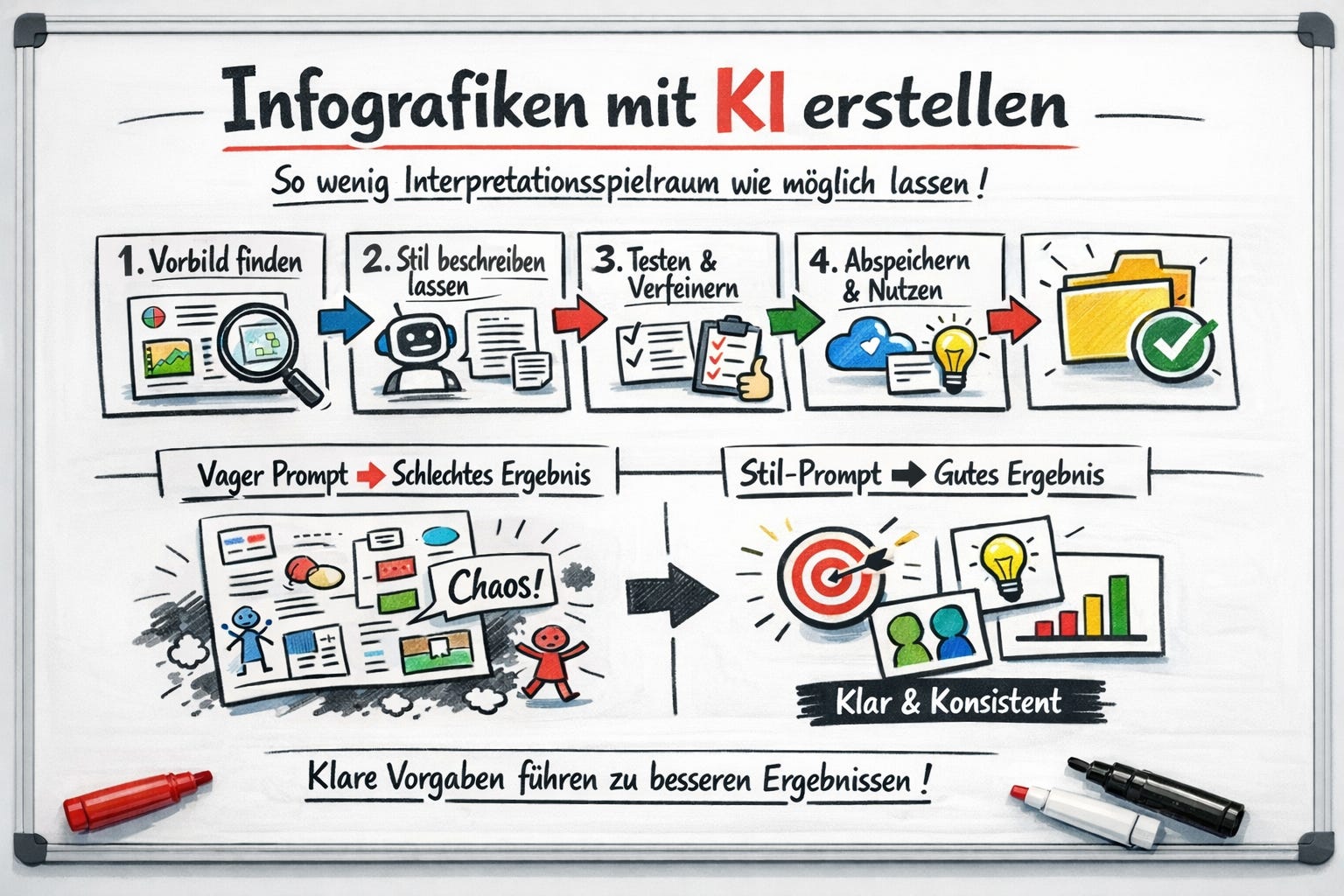
Dabei gehe ich in vier Schritten vor:
Vorbild finden
Bildbeschreibung erstellen lassen und in einen Prompt verwandeln
Beschreibung und Prompt testen und verfeinern
Beschreibung und Prompt abspeichern und nutzen
Sehen wir uns diese Schritte ein wenig näher an.
Schritt 1: Ein Vorbild finden
Bevor Sie irgendetwas mit KI machen, brauchen Sie ein Vorbild. Suchen Sie sich eine Infografik, deren Stil Ihnen gefällt. Das kann ein Screenshot aus einem Erklärvideo sein, eine Grafik aus einer Zeitschrift, ein Foto von einem beschrifteten Whiteboard nach einem Workshop, oder ein Bild, das Sie auf Pinterest gefunden haben. Achten Sie hier natürlich auf mögliche Urheberrechte.
Ich selbst bin ein Fan von folgenden Infografik-Stilen: “sketchnote infographic”, “whiteboard illustration”, “editorial infographic” oder “data visualization”. Auf Google und Pinterest finden Sie genug solcher Grafiken. Speichern Sie drei bis fünf Beispiele, die Sie ansprechen.
Achten Sie bei der Auswahl darauf, dass der Stil zu Ihrem Verwendungszweck passt. Ein lockerer Sketchnote-Stil wirkt bei Workshop-Materialien authentisch, könnte aber bei einer Wirtschaftsanalyse unseriös erscheinen. Ein seriöser Stil à la “The Economist” passt zu Daten und Statistiken, wirkt aber bei einem Erklärvideo für Einsteiger:innen möglicherweise einschüchternd.
Schritt 2: Den Stil beschreiben lassen
Jetzt kommt der entscheidende Schritt. Laden Sie Ihr Vorbild in einen Chatbot – ich habe sehr gute Erfahrungen mit Claude gemacht – und bitten Sie um eine detaillierte Beschreibung des visuellen Stils. Wichtig dabei: Die Beschreibung soll so formuliert sein, dass sie als Prompt für einen Bildgenerator funktioniert.
Ein Beispiel für einen solchen Analyse-Prompt:
Beschreibe den visuellen Stil dieser Grafik so detailliert, dass ich die Beschreibung als Prompt für einen KI-Bildgenerator verwenden kann. Gehe dabei auf folgende Aspekte ein: Hintergrund und Textur, Farbpalette, Linienführung und Strichstärke, Typografie, Illustrationsstil, Layout und Anordnung der Elemente.Der Chatbot wird Ihnen eine ausführliche Beschreibung liefern. Bei einem Whiteboard-Stil könnte diese zum Beispiel so aussehen: “Hand-drawn whiteboard infographic style with clean white background, black marker outlines with slightly imperfect hand-sketched appearance, limited accent color palette using red, green, blue and orange for emphasis, simple iconic drawings including stick figures and basic shapes, wobbly lines suggesting hand-drawn authenticity …”
Damit Sie sich darunter etwas vorstellen können, habe ich meinen letzten Substack-Artikel zur “Canvas”-Funktion mit einer solchen Bildbeschreibung aufbereiten lassen:
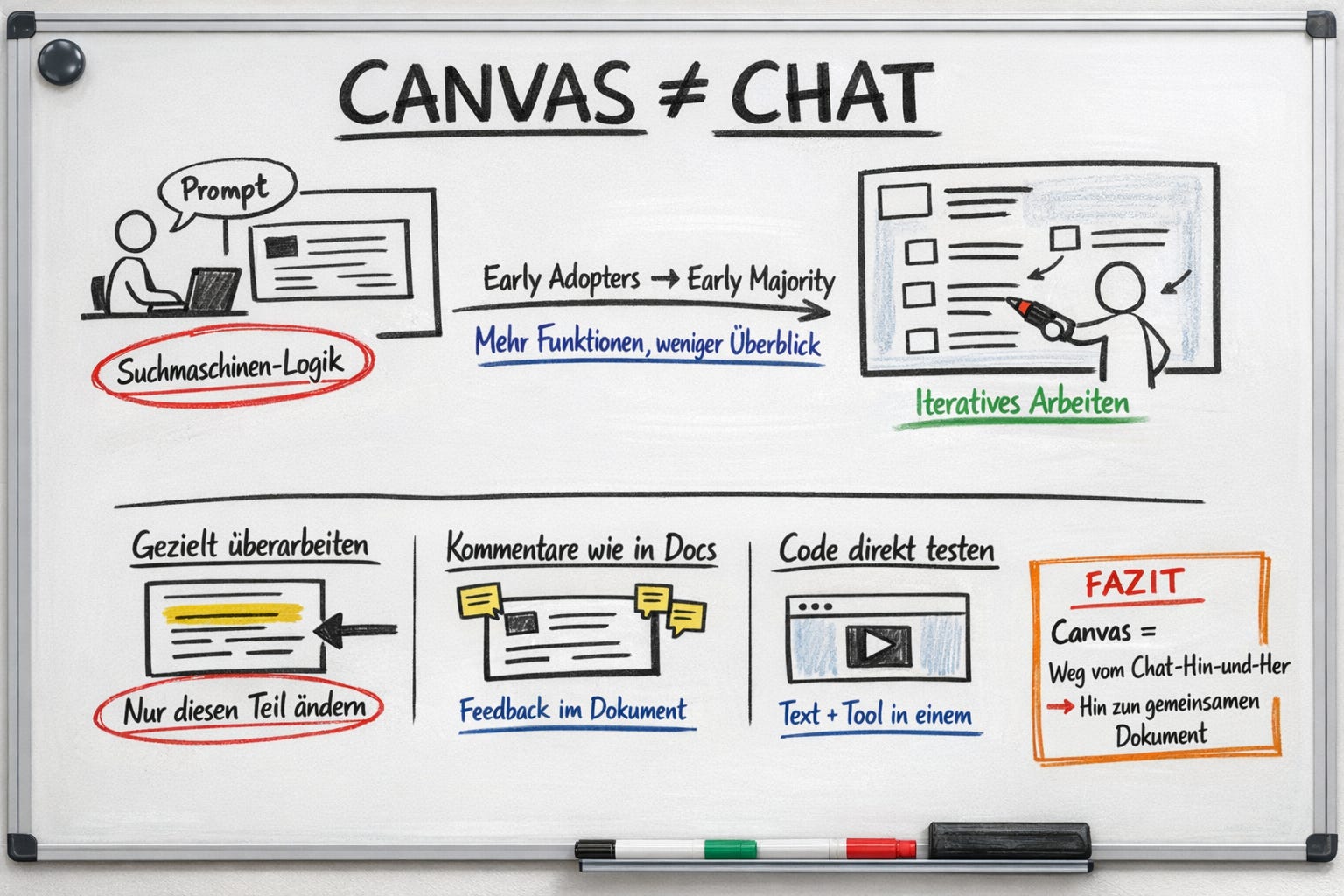
Diese Beschreibung ist Ihr Rohling. Sie werden sie im nächsten Schritt verfeinern.
Schritt 3: Testen und verfeinern
Nehmen Sie die Stil-Beschreibung und testen Sie sie mit einem konkreten Inhalt. Bitten Sie den Chatbot (idealerweise ChatGPT oder Gemini), eine Infografik zu einem Thema Ihrer Wahl zu erstellen – verwenden Sie dabei die Stil-Beschreibung als Teil des Prompts. Ich benutze beispielsweise meine Seminarunterlagen und Substack-Artikel, um den Prompt zu testen. Stellen Sie sicher, dass die “Bilderstellung” in der Prompt-Box aktiviert ist.
Das erste Ergebnis wird vermutlich nicht perfekt sein. Bei meinen Experimenten sind mir immer wieder die gleichen Probleme begegnet:
Zu viel Text: Bildgeneratoren haben die Tendenz, jede freie Fläche mit Beschriftungen zu füllen. Das Ergebnis wirkt dann überladen und ist schwer zu lesen. In einem Fall erhoffte ich mir eine Infografik mit fünf Kernbegriffen – und bekam eine Grafik mit fünfzehn verschiedenen Textblöcken zurück, von denen die Hälfte inhaltliche Wiederholungen waren.
Unleserlicher oder falscher Text: Besonders bei langen und komplexen Begriffen oder deutschen Wörtern mit Umlauten produzieren Bildgeneratoren oft Buchstabensalat. “Rückfragen” wird zu “Ruckfragen” oder “Rückkfragen”, “Querschnittsanalyse” zu einer unleserlichen Zeichenkette.
Sinnlose Icons: In einer Infografik über Datenschutz in KI-Chatbots erhielt ich ein blaues Icon, das ich überhaupt nicht zuordnen konnte. Erst nach Rückfrage beim Chatbot wurde mir klar, dass das ein Versuch war, einen Fingerabdruck darzustellen.
Um diese Probleme zu beheben, gehe ich wie folgt vor: Ich lade die schlechte Grafik herunter, lade sie beim ursprünglichen Chatbot, mit dem ich den Prompt erstellt habe, hoch und sage dem Modell, dass ich mit dem Ergebnis unzufrieden bin. Im Idealfall teile ich dem Modell klipp und klar mit, warum ich damit unzufrieden bin und was ich mir erwartet hätte. Dann bitte ich das Modell, die Bildbeschreibung bzw. den Prompt so anzupassen, dass diese Probleme behoben werden.
Wichtig: Wenn Sie denselben Chatbot für die Bildbeschreibung/Prompt-Erstellung und für die Bilderstellung verwenden, nutzen Sie dafür unterschiedliche Chats. Ansonsten könnten die beiden unterschiedlichen Aufgaben einen negativen Einfluss aufeinander haben.
Dann teste ich den Prompt erneut. Im Idealfall sind Sie mit der Infografik nun zufrieden. Testen Sie den Prompt dann auch mit einem anderen Inhalt. Sind Sie zufrieden, gehen Sie zu Schritt 4 weiter. Falls nicht, teilen Sie das der KI mit.
Wenn Sie meinen Artikel zu den fünf Prompting-Prinzipien gelesen haben, erkennen Sie hier Prinzip 5 wieder: iteratives Arbeiten. Die Zusammenarbeit mit KI ist ein Dialog, kein Münzwurf. Das gilt für Texte genauso wie für Bilder. Erwarten Sie, dass Sie drei bis fünf Durchgänge brauchen, bis die Stil-Beschreibung zuverlässig funktioniert.
Schritt 4: Die Stil-Beschreibung speichern
Wenn Ihre Stil-Beschreibung funktioniert, speichern Sie sie so, dass Sie sie wiederverwenden können. Sowohl ChatGPT als auch Gemini bieten dafür eigene Funktionen.
In ChatGPT erstellen Sie ein “Projekt”. Ein Projekt ist ein abgetrennter Bereich innerhalb von ChatGPT, in dem Sie Anweisungen hinterlegen können, die für alle Gespräche innerhalb dieses Projekts gelten. Gehen Sie in die Projekteinstellungen und fügen Sie Ihre Stil-Beschreibung als “Hinweise” ein. Ab sofort wird jede Bildgenerierung innerhalb dieses Projekts Ihren definierten Stil verwenden.
In Gemini heißt die entsprechende Funktion „Gems”. Ein Gem ist im Grunde ein vorkonfigurierter Chatbot mit bestimmten Anweisungen. Erstellen Sie ein neues Gem und fügen Sie Ihre Stil-Beschreibung als “Anleitung” ein. Der Vorteil von Gems gegenüber Projekten ist, dass Sie Gems mit anderen Personen, z. B. Ihren Kolleg:innen, teilen können.
Mehr zu diesen Funktionen finden Sie in meinem Artikel zu Projekten, Gems und Co.
In meinem Infografik-Projekt in ChatGPT sehen meine Projekt-Hinweise folgendermaßen aus:
Infographic Creation Assistant
You create infographics from text content. Use one of four styles (A, B, C, or D) as specified by the user, or recommend one based on content type.

Style Selection
- STYLE A (Sketchnote): Concepts, principles, educational content, how-to, workshops
- STYLE B (Editorial): Critical analysis, serious topics, policy, academic content
- STYLE C (Data-Driven): Economic data, statistics, forecasts, quantitative comparisons
- STYLE D (Whiteboard): Realistic whiteboard with marker texture. Workshops, brainstorming, spontaneous feel.
See knowledge base files for full style specifications.

Core Rules
- Simplicity: Not everything from the source text needs to be in the infographic. Focus on the one key message and 2-3 supporting points.
- Language: Match the language of the source text. English input → English output. German input → German output.
- Text: Minimize text. Use icons and visuals where possible. Every number needs context (what it measures, time period).

Avoid:
- Maps or country outlines (use flags or country names instead)
- Metaphorical icons that could be misinterpreted
- Cluttered layouts with too many elements

Process
- If the user provides text without specifying a style, briefly recommend one and ask for confirmation. Then generate the infographic.
- If the user specifies a style, generate directly.
Der Vorteil dieser Speicherung: Sie müssen die Stil-Beschreibung nicht jedes Mal neu eingeben. Öffnen Sie einfach das Projekt oder Gem, beschreiben Sie den Inhalt Ihrer gewünschten Infografik, und der Chatbot generiert sie in Ihrem etablierten Stil.
Fortgeschritten: Mehrere Stile mit Textdateien
Wenn Ihre Stil-Beschreibungen länger werden – oder wenn Sie mehrere verschiedene Stile verwenden möchten – gibt es einen eleganteren Weg als alles in die Projektanweisung zu schreiben. Vor allem bei ChatGPT sind die individuellen Hinweise, die Sie einem Projekt mitgeben können (also der Projekt-Prompt), mit 8.000 Zeichen beschränkt.
Projekte und Gems haben dafür eine “Wissensdatenbank”, in die Sie Dateien hochladen können. Der Chatbot kann dann auf diese Dateien zugreifen. Das bedeutet: Sie können Ihre Stil-Beschreibungen als separate Dateien abspeichern.
Was für eine Datei? Am einfachsten funktioniert das mit normalen Textdateien (.txt). Die können Sie in jedem Texteditor erstellen – auf Windows im “Editor”, auf dem Mac in “TextEdit” (dort vorher auf “Format” → “In reinen Text umwandeln” klicken). Der Vorteil gegenüber Word- oder PDF-Dateien: Textdateien enthalten keinen unsichtbaren Formatierungscode, der die KI verwirren könnte. Nur Text, sonst nichts. Und genau das wollen wir.
Praktisch sieht das so aus: Sie haben eine Datei namens “stil_a_sketchnote.txt” mit der ausführlichen Beschreibung für einen lockeren Sketchnote-Stil. Eine zweite Datei “stil_b_editorial.txt” beschreibt einen seriösen Zeitungs-Stil. Eine dritte “stil_c_data_driven.txt” einen Stil, der sich dazu eignet, viele Zahlen aufzubereiten.
So könnte der Inhalt einer solchen Textdatei aussehen:
STYLE A: Sketchnote / Whiteboard

CORE CHARACTERISTICS
- Clean white or off-white background resembling a whiteboard or paper
- Black marker outlines with slightly imperfect, hand-sketched appearance
- Limited accent color palette: use only 2-4 colors (e.g., red, green, purple, blue, orange) for emphasis
- No gradients, shadows, or photorealistic elements
- Whiteboard clips or markers at edges optional for authenticity

TEXT RULES
- MINIMIZE TEXT. Less is more. Only include text explicitly confirmed in Step 1.
- Use only EXACT words confirmed with user. Do not add extra labels, descriptions, or explanations.
- NO decorative text, NO filler words, NO repeated variations of the same concept.
- When in doubt, use an ICON instead of text.
- Single words are better than phrases. Phrases are better than sentences.
- If text generation fails or looks garbled, leave that area blank or use an icon instead.

TYPOGRAPHY
- Hand-lettered appearance for headlines (capital letters, slightly uneven)
- Maximum one headline and one label per visual element
- Prefer symbols and icons over written explanations

ILLUSTRATIONS
- Simple iconic drawings: stick figures, basic shapes, minimalist objects
- Small doodle-style icons to represent concepts (lightbulbs, arrows, checkmarks, question marks, gears, documents)
- Frames, boxes, or containers for structure
- Slightly wobbly lines suggesting hand-drawn authenticity

LAYOUT
- Clear visual hierarchy with boxes, frames, and containers
- Connecting arrows and flow indicators where helpful
- Generous white space for clarity
- Symmetrical arrangements for comparison or list-style content
- Flags allowed for countries; NO maps or country outlines

AESTHETIC REFERENCE
RSA Animate videos, sketchnoting, visual facilitation graphics, Dan Roam's visual thinking style.

PURPOSE
Educational content, e-learning materials, teaching resources. Prioritize clarity and simplicity over decorative complexity. A clean graphic with minimal text is always better than a cluttered graphic with garbled text.

BEST USED FOR
- Concepts and principles
- Educational frameworks
- How-to content
- Workshop materials
- Process explanations
Diese Beschreibung habe ich verwendet, um meinen Substack-Artikel zu meinen fünf Prompting-Prinzipien zu veranschaulichen:
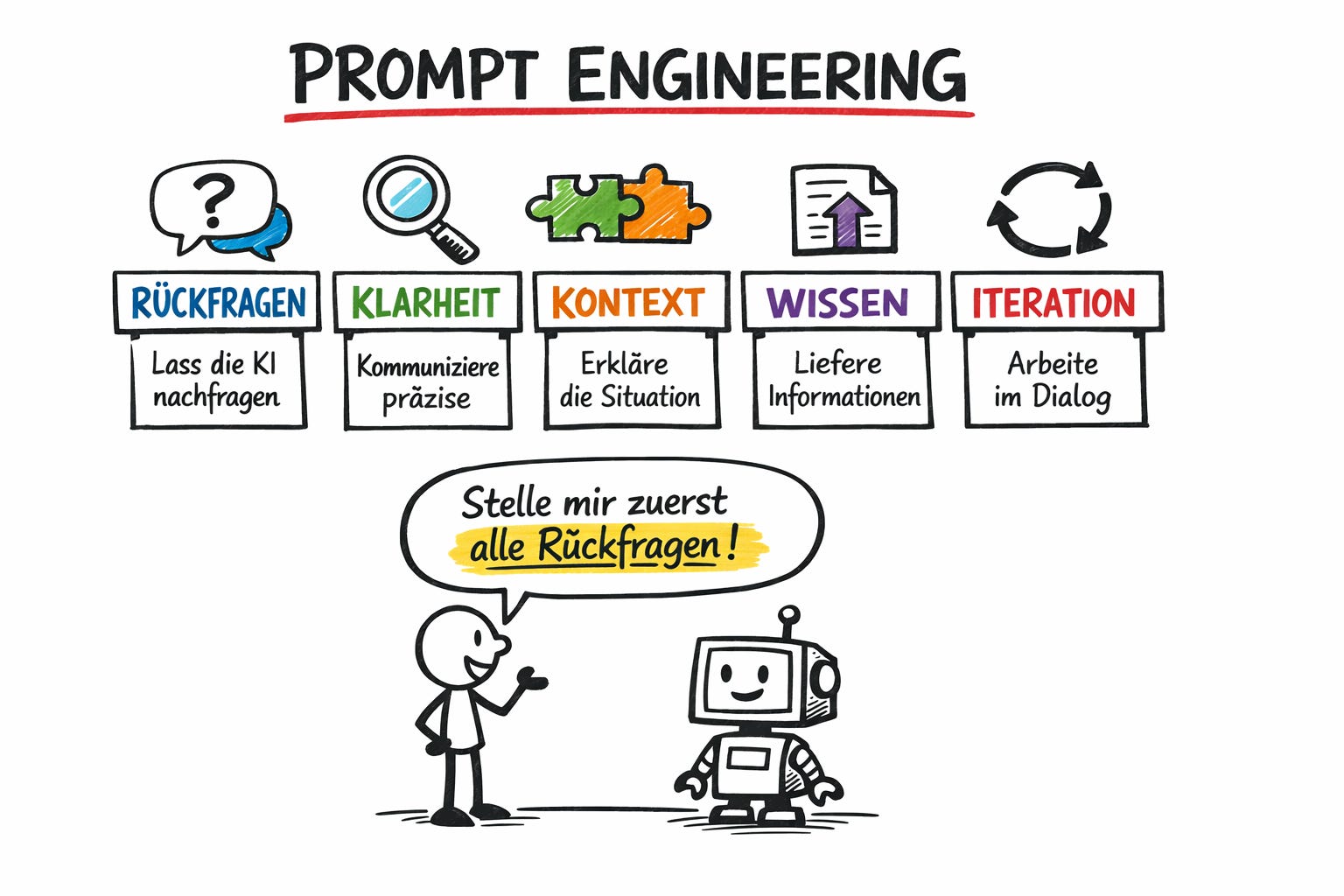
In der Projektanweisung steht dann nur noch eine kurze Referenz: “Wenn der Nutzer »Stil A« angibt, verwende die Beschreibung aus der Datei stil_a_sketchnote.txt. Bei »Stil B« verwende stil_b_editorial.txt.”
Sie können dann einfach sagen: “Erstelle eine Infografik zum Thema X in Stil B” – und der Chatbot holt sich die Details automatisch aus der richtigen Datei.
Praktische Tipps aus meinen Experimenten
Während meiner Versuche habe ich einige Lektionen gelernt, die ich Ihnen mitgeben möchte.
Weniger ist fast immer mehr. Die häufigste Fehlerquelle ist der Versuch, zu viel Information in eine Grafik zu packen. Eine gute Infografik hat eine Kernbotschaft und zwei bis drei unterstützende Punkte. Nicht fünfzehn Datenpunkte und zehn Fußnoten. Wenn der Chatbot Ihren Text analysiert und daraus eine Infografik macht, wird er versuchen, alles unterzubringen. Geben Sie ihm stattdessen nur das Material, das wirklich in die Grafik soll. Oder bitten Sie das Modell, sich den wichtigsten Abschnitt aus einem längeren Text herauszupicken.
Die Sprache explizit angeben. Bildgeneratoren wechseln manchmal eigenmächtig die Sprache. In einem Fall hatte ich einen englischen Text eingegeben – und bekam eine deutsche Infografik zurück. Das Gegenteil passiert genauso. Sagen Sie explizit: “Die Infografik soll auf Deutsch sein” oder “Generate this infographic in English.”
Flaggen ja, Karten nein. Aktuelle Bildgeneratoren schaffen es meistens, gängige Flaggen korrekt darzustellen – zumindest die von größeren Ländern. Landkarten und Länderumrisse hingegen werden fast immer falsch gezeichnet. Die Grenzen stimmen nicht, Inseln fehlen, oder Länder werden an der falschen Stelle platziert. Mein Rat: Vermeiden Sie Karten komplett und verwenden Sie stattdessen Flaggen oder Ländernamen. Wenn Fehler auftreten, können diese mit der Bildbearbeitungsfunktion in ChatGPT (auf das Bild klicken, Bereich auswählen und im Prompt Veränderungswünsche bekanntgeben) oder mit Feedback in Gemini behoben werden.
Nachbearbeitung einplanen. Selbst mit einem perfekt abgestimmten Stil-Prompt werden Sie gelegentlich kleine Fehler bekommen – eine falsch geschriebene Zahl, eine fehlende Beschriftung, eine Flagge, die nicht ganz stimmt. Planen Sie ein, dass Sie die Grafik nachbearbeiten müssen. Das ist kein Versagen der Methode, sondern Realität. Der Zeitgewinn gegenüber einer komplett manuellen Erstellung ist trotzdem enorm.
Verschiedene Modelle ausprobieren. ChatGPT und Gemini produzieren unterschiedliche Ergebnisse. Meine anekdotische Evidenz: Mit wenig Vorgaben produziert Gemini häufig bessere Bilder, mit spezifischen Vorgaben hat ChatGPT die Nase vorn. Ich habe sowohl ein Projekt in ChatGPT als auch ein Gem in Gemini für Infografiken angelegt und lasse meist von beiden eine Grafik produzieren. Klingt nach Ressourcenverschwendung – ist es wahrscheinlich auch. Aber wenn ich dann im “Gewinner”-Chatbot weiterarbeite, spare ich mir viel Nacharbeit, die auch Ressourcen kosten würde. (Mehr zum Thema Ressourcenverbrauch gibt es in meinem Artikel “Schadet bitte und danke zu ChatGPT der Umwelt?”)
Die eigenen Vorstellungen explizit ausdrücken. Je weniger Interpretationsspielraum die KI hat, desto besser. Wenn Sie dem Modell einen Text mitgeben, können Sie mit dieser Methode bereits beeindruckende Infografiken erzeugen. Noch besser sind die Ergebnisse, wenn Sie sich bereits selbst Gedanken gemacht haben, wie etwas grafisch aufbereitet werden kann. Je kreativer und erfahrener Sie sind, desto besser werden auch die Ergebnisse – aber nur, wenn Sie Ihre Vorstellungen auch einbringen. Es kann auch hilfreich sein, Ihre Vorstellung auf einem Schmierzettel zu skizzieren und dem Modell als Inspiration mitzugeben.
Was KI-Infografiken können – und was nicht
KI-generierte Infografiken eignen sich hervorragend für schnelle Visualisierungen in Präsentationen, Entwürfe und Konzepte, Social-Media-Grafiken, Workshop-Materialien, Handouts, Blogposts und Newsletter. Überall dort, wo die Grafik gut aussehen soll, aber nicht pixel-perfekt sein muss.
Weniger geeignet sind sie für Druckprodukte mit hohen Qualitätsanforderungen, Grafiken mit viel präzisem Text wie Tabellen oder detaillierte Diagramme, streng Corporate-Design-konforme Materialien und rechtlich oder medizinisch sensible Visualisierungen, bei denen Fehler Konsequenzen haben könnten.
Für professionelle Publikationen werden Sie weiterhin einen Menschen oder ein Designprogramm brauchen. Aber für den Alltag – Workshops, Schulungen, Blogposts, interne Präsentationen – sparen KI-Infografiken enorm viel Zeit.
Fazit
Häufig liegt es nicht an den KI-Tools, sondern an uns. KI-Chatbots können beeindruckende Infografiken erzeugen – aber nur, wenn wir ihnen sagen, was wir wollen. Und zwar nicht mit “Mach mir was Hübsches”, sondern mit einer konkreten Stilvorlage, die kaum Interpretationsspielraum lässt.
Der Aufwand für die Einrichtung liegt bei vielleicht einer Stunde. Dazu zählen das Finden eines Vorbilds, das Erstellen der Beschreibung und das Verfeinern durch drei bis fünf Testdurchläufe. Vielleicht brauchen Sie zwei Stunden, um mehrere Stile zu entwickeln. Diese Arbeit zahlt sich bei jeder weiteren Grafik aus, die Sie dann in Minuten statt Stunden erstellen können. Und am Ende dieser Minuten haben Sie tatsächlich eine brauchbare Infografik – statt nach einer Stunde frustriert aufzugeben.
Und falls Ihre erste Infografik trotzdem furchtbar aussieht: Willkommen im Club. Meine erste sah aus, als hätte jemand eine Wikipedia-Seite in einen Mixer geworfen. Wichtig ist, dass wir nach dem ersten Fehler nicht aufgeben, sondern einen anderen Ansatz versuchen oder ein anderes Tool probieren. Mir hat es erheblich geholfen, dass ich Claude die schlechten Infografiken gezeigt habe. Das Modell erkannte sofort, wo das Problem lag und konnte mir den Prompt entsprechend anpassen.
Damit wünsche ich Ihnen gutes Gelingen!
Das ist ja mal wirklich hilfreich! Danke Dir vielmals. Das werde ich ganz sicher ausprobieren…
Es ist toll, dass es hier endlich kluge Menschen gibt, die ihr Wissen gerne weitergeben. Danke.