Canvas: Wie Sie mit KI an Texten und Programmen zusammenarbeiten
Die meisten nutzen Chatbots wie eine Suchmaschine. Canvas macht daraus ein gemeinsames Arbeitsdokument.

In den letzten KI-Kursen, die ich abgehalten habe, ist mir eines besonders stark aufgefallen: Während es immer weniger Leute gibt, die noch nie ChatGPT oder einen anderen KI-Chatbot verwendet haben, gibt es immer mehr Leute, die den Chatbot nur sehr oberflächlich nutzen. Sie geben einen Prompt ein, bekommen eine Antwort und fertig. Im Grunde nutzen sie das Tool wie eine Suchmaschine, obwohl es das Gegenteil dessen ist.
Das ist auch nicht verwunderlich. 2022 bis 2024 waren es eher technikaffine und experimentierfreudige “Innovators” und “Early Adopters” (um die Begrifflichkeiten des “Technology Adoption Life Cycle” zu nutzen), die diese Technologie aufgriffen und damit herumspielten. Es gab damals nur wenige Funktionen und auch wenn alle paar Wochen eine neue Ergänzung rauskam, hatte man genug Zeit, alles auszuprobieren.
Doch die “Early Majority”, die seit 2025 den Zugang zu ChatGPT und Co. findet, ist weniger experimentierfreudig. Gleichzeitig umfassen KI-Chatbots mittlerweile so viele Funktionen, dass selbst erfahrene Nutzer:innen nicht mehr nachkommen – und neue sich regelrecht erschlagen fühlen.
Mir geht es nicht anders. Da es immer mehr Tools mit immer mehr Funktionen gibt, muss ich meine Kurse anpassen. Habe ich manchen Funktionen früher noch 20 Minuten gewidmet, "muss" ich mich aus Zeitgründen auf 5 Minuten beschränken – oder sie ganz weglassen. Weniger ist manchmal mehr. (Ich glaube, das ist generell etwas, das viele KI-Trainer:innen noch lernen müssen. Wir sind teilweise so begeistert von den Tools und deren Möglichkeiten, dass wir gar nicht realisieren, dass unsere Teilnehmer:innen nicht nachgekommen sind. Hier also ein Tipp an meine Kolleg:innen: Unser Ziel ist es nicht, Expert:innen zu sein. Unser Ziel ist es, Pädagog:innen zu sein. Eine Lehrperson muss nicht alles wissen. Sie muss das, was sie mehr weiß als die Lernenden, vermitteln können.)
Daher möchte ich in meinen nächsten Beiträgen verstärkt praktische Anleitungen bieten: Welche Funktionen gibt es in den Chatbots, wo finde ich die, wie funktionieren sie und was kann ich damit machen? In den letzten Wochen habe ich schon etwas zu Projekten und zu den Personalisierungsfunktionen von Chatbots geschrieben. Heute widmen wir uns der Canvas-Funktion.
Canvas ist nicht Canva
Viele Nutzer:innen verwechseln “Canvas” mit “Canva”. Canva ist ein Programm bzw. eine Website, mit der man Dinge gestalten kann – von Arbeitsblättern über Präsentationen bis hin zu Lesezeichen. Im Schulbereich ist Canva sowohl bei Lehrer:innen als auch bei Schüler:innen sehr beliebt. (Das liegt auch daran, dass es für Lehrpersonen eine kostenlose Canva-Pro-Lizenz gibt, die sie mit ihren Lernenden teilen können.) Ich selbst nutze Canva auch sehr gerne, um damit Flyer, Lesezeichen und Visitenkarten zu gestalten.
Canvas hingegen ist eine Funktion von KI-Chatbots. Das englische Wort bedeutet auf Deutsch “Leinwand” oder “Arbeitsfläche”. Gemeint ist damit die Leinwand, auf der Künstler:innen zeichnen und malen.
Wo finde ich die Canvas-Funktion?
Die Canvas-Funktion gibt es in ChatGPT, Gemini, Le Chat (Mistral) und Copilot. Claude bietet aktuell leider keine vergleichbare Funktion. Wahrscheinlich gibt es noch weitere Tools, die die Canvas-Funktion bieten, aber selbst als KI-Trainer komme ich hier nicht mehr nach.
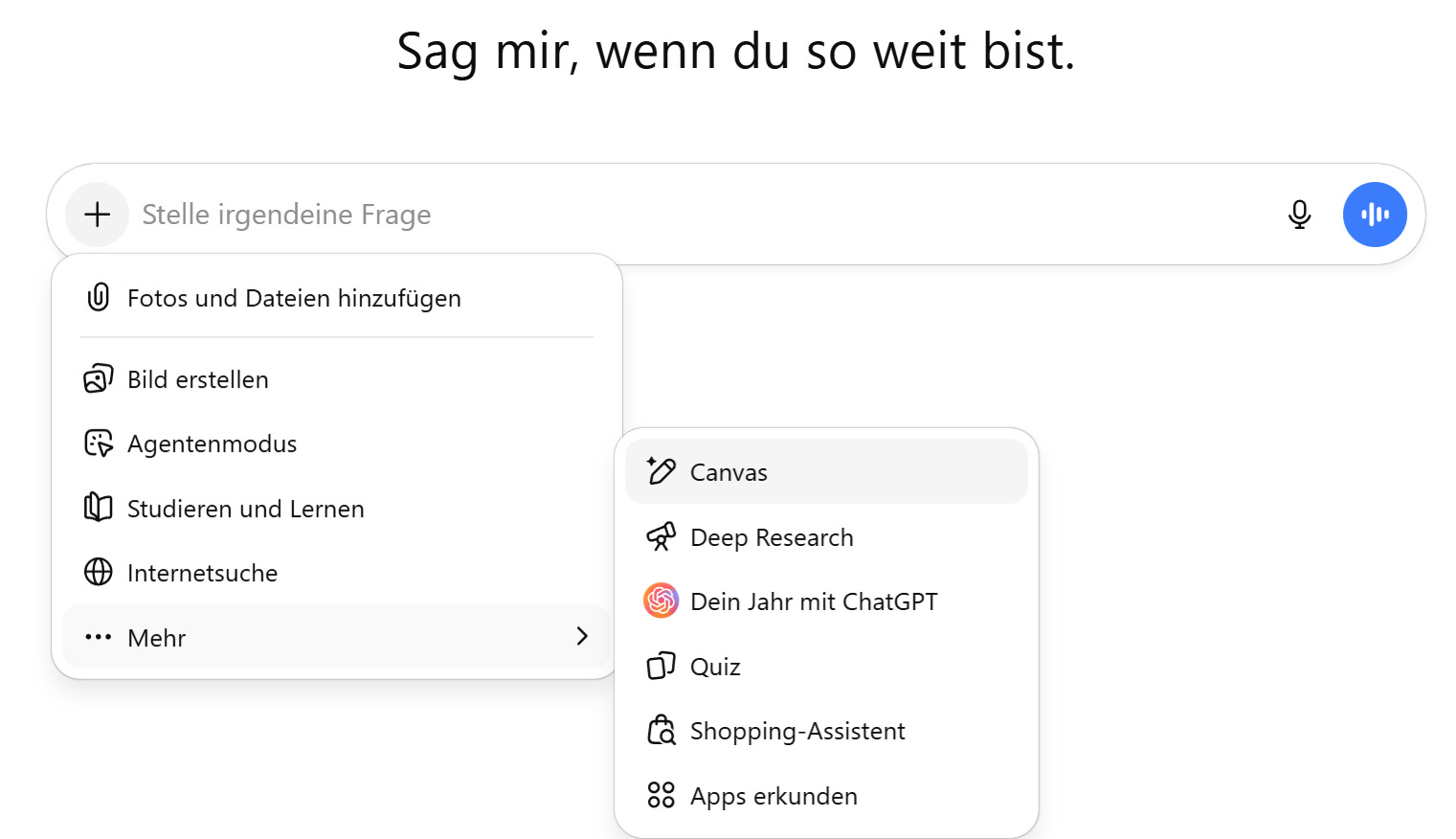
Zu finden ist Canvas meist in der Prompt-Box, wenn Sie auf das Plus-Zeichen (ChatGPT) bzw. “Tools” (Gemini und Mistral Le Chat) klicken.
Bei Microsoft Copilot hingegen finden Sie diese Funktion links oben in der Seitenleiste. Dort können Sie eine neue Unterhaltung (also einen neuen Chat) starten, oder eine “Seite” – so nennt Copilot den Canvas.
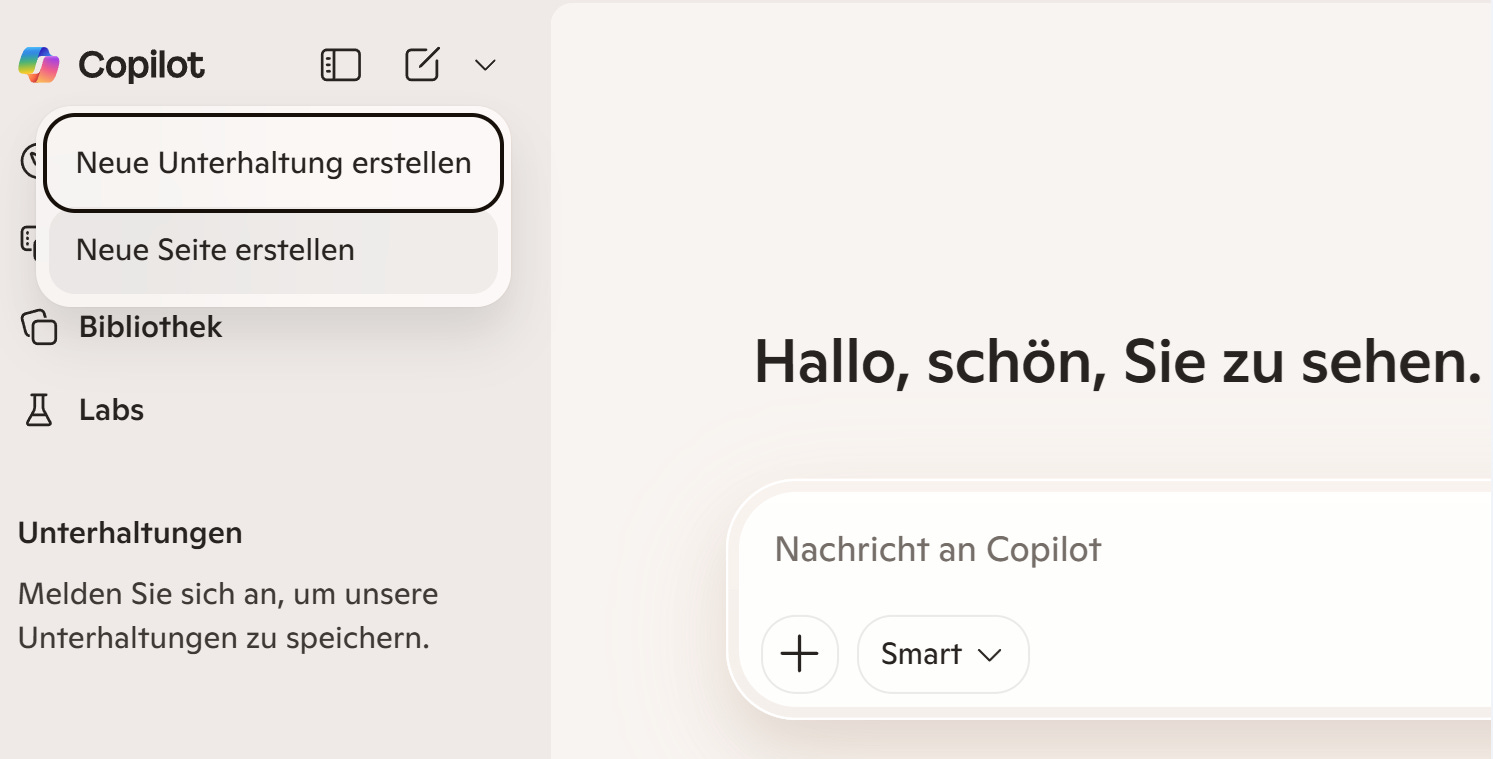
Warum Copilot diese Funktion anders benennt, kann ich nicht beantworten. Das ist jedoch ein Trend bei Microsoft: Viele Funktionen heißen bei Copilot anders als bei der Konkurrenz, was zu Verwirrung und falschen Erwartungen führt.
Was Canvas anders macht als der normale Chat
Im normalen Chat geben Sie einen Prompt ein, bekommen eine Antwort und müssen – wenn etwas nicht passt – den gesamten Text neu generieren lassen. Oder Sie kopieren die Antwort in ein Word-Dokument und arbeiten dort weiter. Canvas ändert das grundlegend.
Ziel der Canvas-Funktion ist es, eine Art Dokument zu schaffen, an dem Sie gemeinsam mit der KI arbeiten können. Also ähnlich wie Google Docs – nur eben mit einer KI.
Sehen wir uns das an einem Beispiel an: Ich halte demnächst einen KI-Kochkurs ab. (Kein Witz. Die Kursanmeldung startet demnächst und ist auf meinem LinkTree bzw. meiner Website zu finden.) An einem Nachmittag im März werde ich mit ca. 10 Teilnehmer:innen in einem Küchenstudio zusammenkommen, damit wir uns in gemütlicher Kochrunde zu KI austauschen können: Ich werde die Grundlagen von Chatbots und Prompt Engineering erklären. Dies übersetzen wir gleich in die Praxis, um damit Einkaufslisten und Rezepte zu erstellen. Wir nutzen die Fotoverarbeitung von Chatbots, um aus einem Foto des halbleeren Kühlschranks ein köstliches Restl-Essen zu machen. Wir nutzen die Videofunktionalität, um Feedback auf unsere Zwiebelschneidetechnik zu erhalten. Und wir nutzen die Bildüberarbeitungsfunktion, um alle auf Instagram neidisch zu machen. Dazu brauche ich aber eine ansprechende Kursbeschreibung.
Ich verfasse dazu also einen Prompt und aktiviere die Canvas-Funktion. Das Resultat im Chatfenster sieht gleich anders aus als bisherige Ergebnisse ohne Canvas:
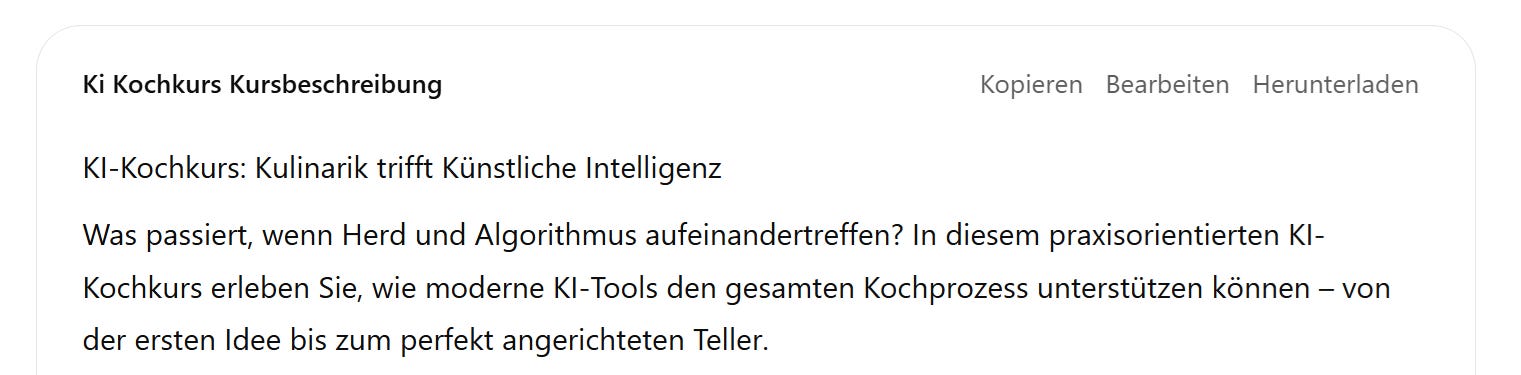
(Wie das konkret aussieht, hängt vom verwendeten Chatbot ab. ChatGPT, Gemini, Mistral und Copilot unterscheiden sich bei der visuellen Darstellung teilweise stark voneinander. Meist gibt es mehr oder weniger Funktionen im Canvas, oder diese sind anders angeordnet. Aber im Wesentlichen geht es um dasselbe. Ich zeige es der Einfachheit halber in ChatGPT vor, da es nach wie vor der Marktführer ist – auch wenn ich persönlich meist zu Claude greife.)
Um den erzeugten Text herum ist eine Box skizziert. Dies deutet bereits an, dass es sich dabei um etwas Anderes als eine reguläre Chat-Antwort handelt. Rechts oben finden wir auch die Optionen “Kopieren”, “Bearbeiten” und “Herunterladen”. Sollte das Ergebnis auf Anhieb passen, können Sie dieses mit “Herunterladen” als Word-, PDF- oder Markdown-File herunterladen.
Der eigentliche Mehrwert: Gemeinsam überarbeiten
In der Regel ist die Ausgabe noch nicht perfekt, sondern erfordert ein paar Änderungen. Und genau dafür ist die “Bearbeiten”-Funktion da. Wenn Sie darauf klicken, sieht die ganze Oberfläche plötzlich ganz anders aus:
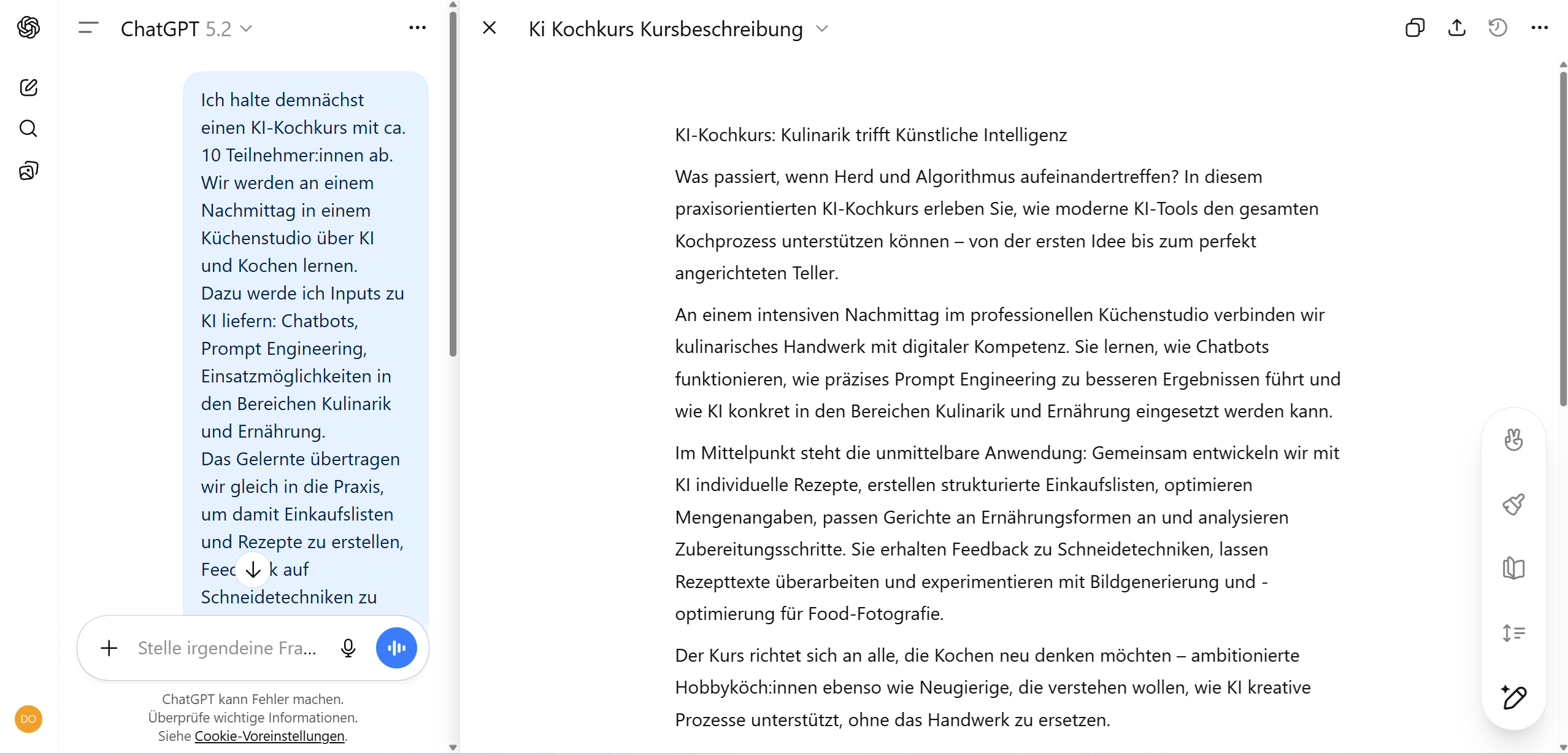
Auf der linken Seite dieser Benutzeroberfläche ist der reguläre Chat. Dort finden sich Ihre Prompts und die Antworten der KI auf Gesprächsebene – also das typische “Sehr gerne mache ich das für dich.” oder “Brauchst du sonst noch etwas?”
Spannend wird es auf der rechten Seite. (In Copilot ist diese Anordnung – warum auch immer – umgedreht.) In diesem Text können Sie nun selbst Anpassungen vornehmen. Sie können Inhalte entfernen, ergänzen oder anders formatieren.
Und hier liegt der entscheidende Unterschied zum normalen Chat: Sie können einen spezifischen Abschnitt im Canvas auswählen und dem Modell per Prompt mitteilen, dass es genau diesen überarbeiten soll. Und zwar nur diesen Teil. Der Rest des Textes bleibt bestehen. Im normalen Chat müssten Sie dafür den gesamten Text neu generieren lassen – mit dem Risiko, dass Teile, die Ihnen gefallen haben, dabei verloren gehen oder verändert werden.
In den folgenden Screenshots habe ich einen Absatz ausgewählt und auf “ChatGPT fragen” geklickt (linker Teil des Screenshots), um einen Prompt zu formulieren (rechter Teil des Screenshots). Und schon wird dieser Teil überarbeitet.
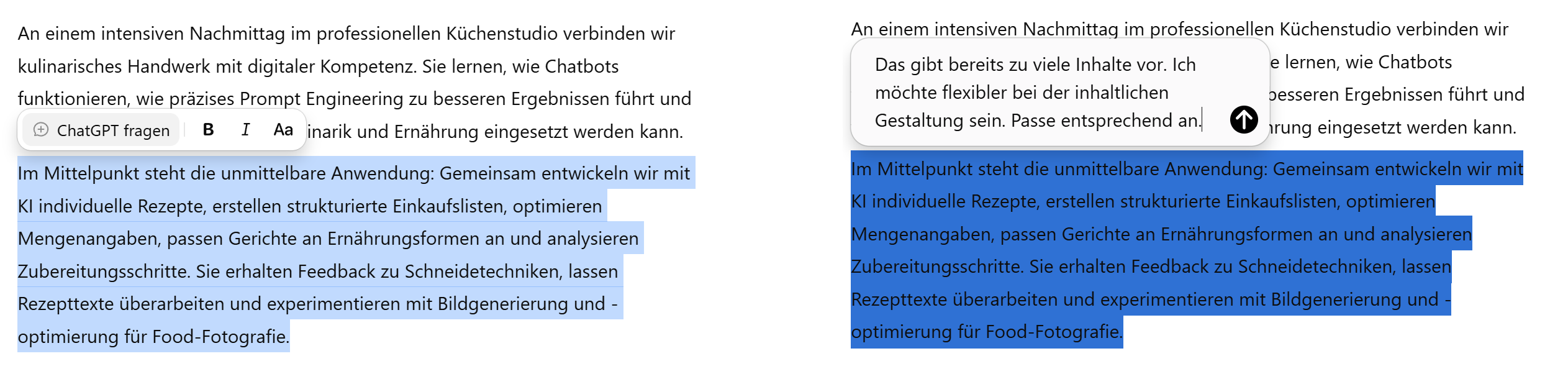
Im Fall von ChatGPT gibt es rechts unten im Canvas auch Schnellbearbeitungen (aufklappbar durch das Stift-Symbol in der rechten unteren Ecke), um schnell die Textlänge, die Leseschwierigkeit oder die Emoji-Lastigkeit anzupassen.
Sobald Sie den Text fertig überarbeitet haben, können Sie das Dokument herunterladen.
Kommentare wie in Google Docs
Man kann ChatGPT sogar bitten, Kommentare zu ergänzen, wie man das von einem Google Docs oder einem PDF kennt, wenn man mit anderen Menschen zusammenarbeitet. Leider gibt es dafür keinen Shortcut, sondern man muss es prompten. Das funktioniert nicht immer perfekt, aber ich habe gute Erfahrungen mit folgendem Prompt gemacht: “Wo würdest du Anpassungen vornehmen? Ergänze Kommentare im Canvas (so wie Kommentare in einem Google Docs).” Wichtig dabei: Den Prompt geben Sie im linken Fenster ein, also im regulären Chat – nicht im Canvas selbst.
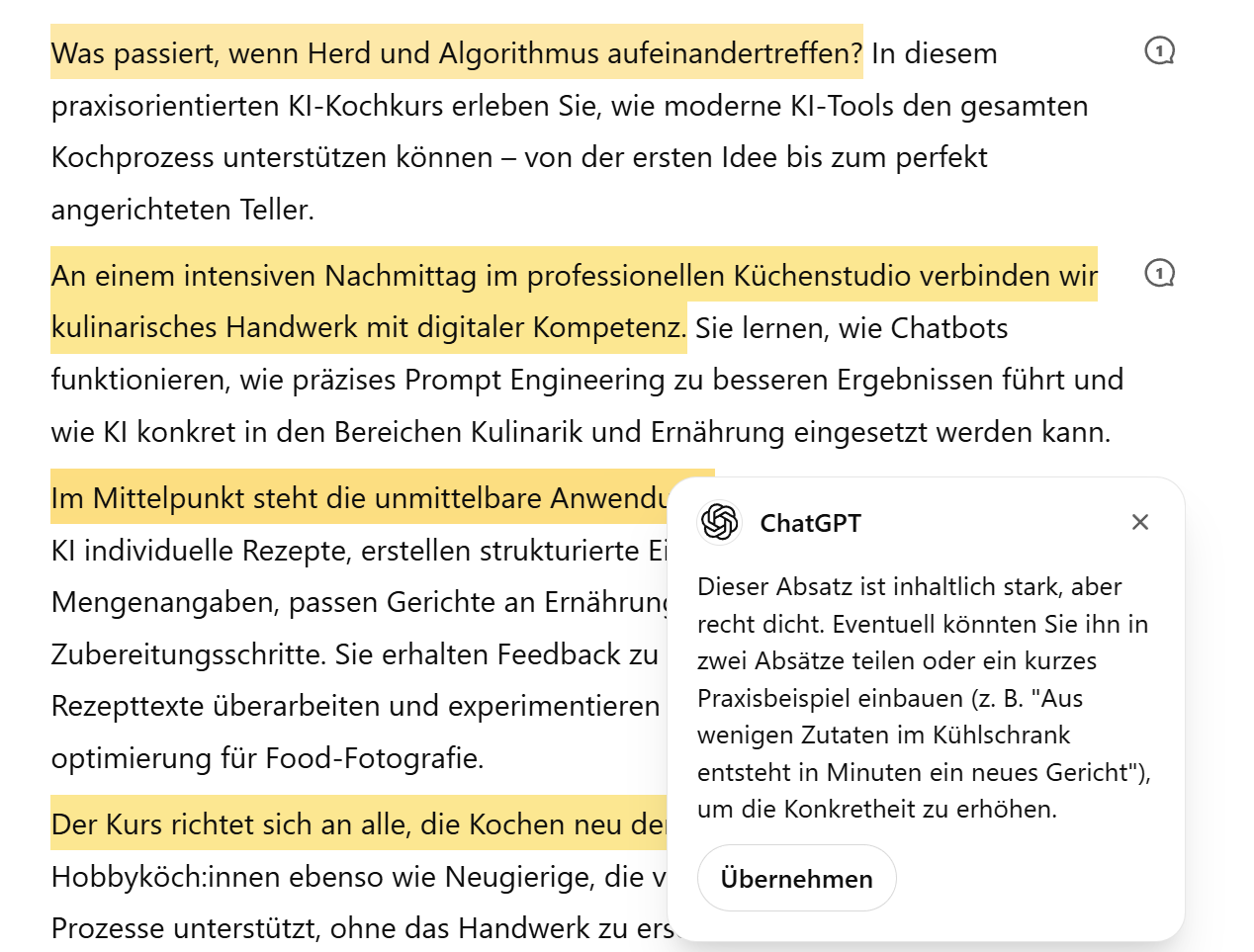
Die kommentierten Stellen sind dann, wie der Screenshot zeigt, gelb markiert und auf der rechten Seite findet man Kommentar-Sprechblasen. Ist man mit dem Vorschlag der KI zufrieden, kann man die Überarbeitung direkt übernehmen lassen.
Canvas kann auch Code
Canvas eignet sich aber nicht nur für Texte. Sie können damit auch Programme erstellen und direkt ausprobieren. Das ist vor allem für Nicht-Programmierer:innen spannend, die schnell einfache Spiele, Webanwendungen oder interaktive Tools basteln möchten, ohne dafür eine Entwicklungsumgebung einrichten zu müssen.
Ich hab das gleich mit unserem Kochkurs-Beispiel probiert und geschrieben: “Erstelle mir dazu ein HTML-Spiel (inkl. CSS und JS), das thematisch dazu passt (KI und Kochen).” Das Spiel kann ich direkt im Canvas starten, indem ich im Canvas-Fenster rechts oben auf “Vorschau” klicke, sobald der Programmcode fertig generiert wurde. So sieht das generierte Spiel aus:
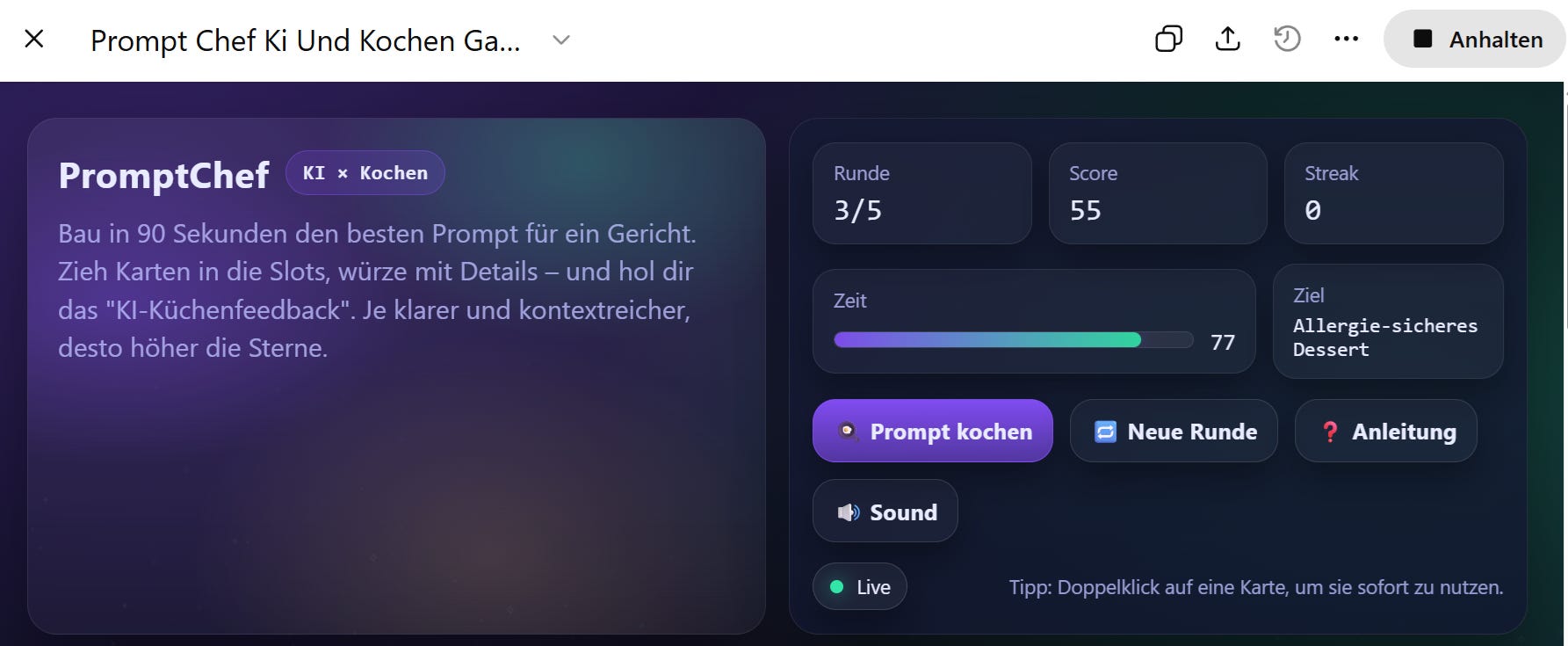
Wer mehr dazu erfahren möchte, kann das in meinem ersten Substack-Post nachlesen. Dort erkläre ich, wie man als Lehrperson die Canvas-Funktion nutzen kann, um damit interaktive Lernspiele bzw. Lernapps zu erstellen. Aber das Konzept ist dasselbe für andere Dinge, die Sie programmieren möchten – auch wenn Sie keine Lehrperson sind.
Zwischen Canvas und Chat wechseln
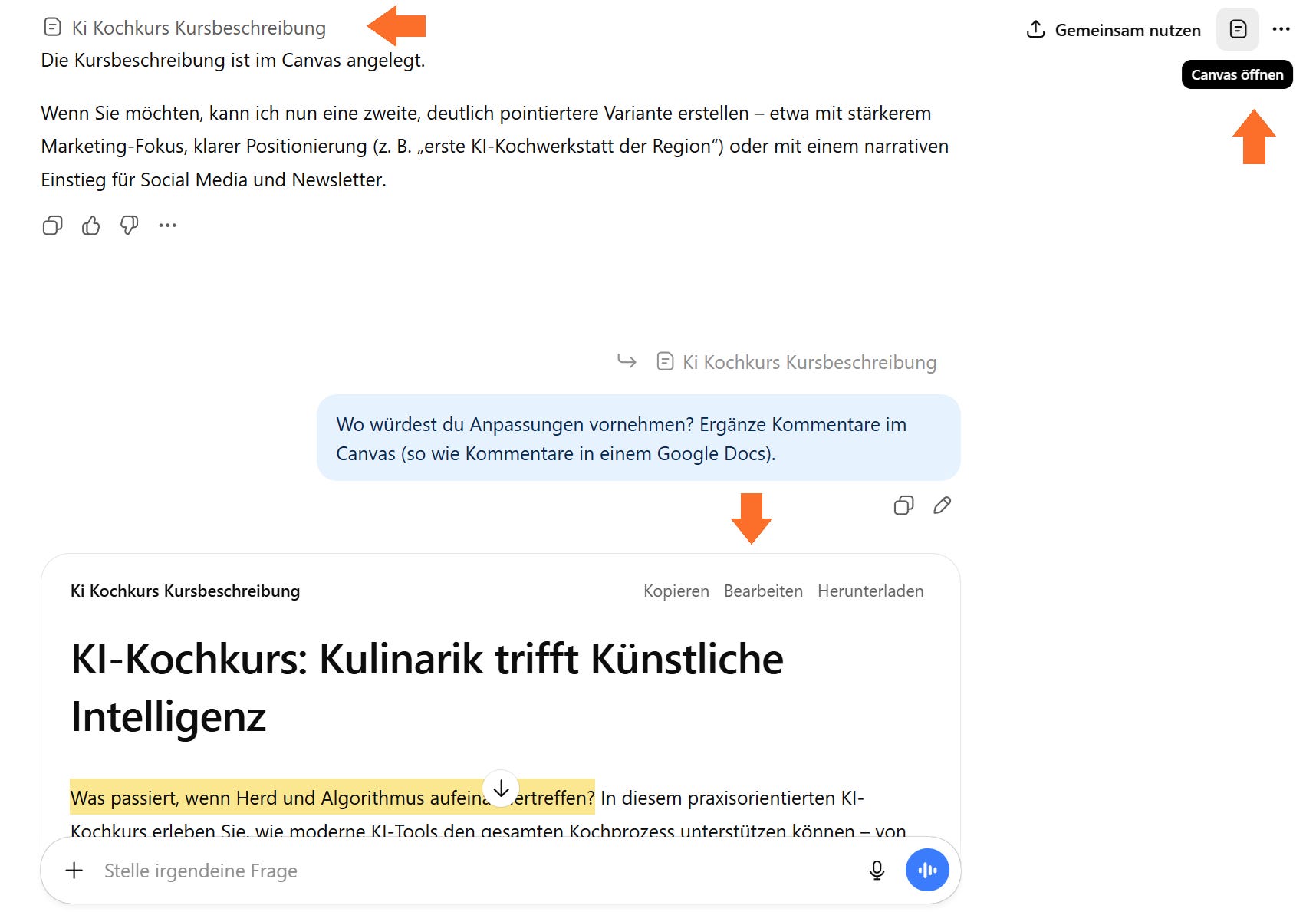
Die Darstellung in Canvas kann natürlich auch gewechselt werden. Um die Canvas-Benutzeroberfläche zu schließen, klicken Sie einfach auf das “X” links oben im Canvas – und schon sind Sie zurück im regulären Chat. Wollen Sie den Canvas wieder öffnen, gibt es mehrere Möglichkeiten: Rechts oben im Chatfenster sollten Sie ein kleines Canvas-Symbol sehen. Manchmal erscheint über einer Nachricht von ChatGPT auch eine graue Beschreibung des Canvas – klicken Sie dort drauf, öffnet sich der Canvas ebenfalls. Oder die Nachricht der KI enthält die umrandete Canvas-Vorschau, wie wir sie weiter oben gesehen haben.
Das ist besonders dann nützlich, wenn Sie in einem Chat mehrere Canvas-Dokumente erstellt haben und zwischen ihnen hin und her wechseln wollen.
Wann lohnt sich Canvas?
Die Canvas-Funktion eignet sich für alle Texte, die von einer iterativen und kollaborativen Überarbeitung profitieren. Für einen kurzen LinkedIn-Post würde ich Canvas vielleicht nicht unbedingt verwenden. Hier würde ich das KI-generierte Ergebnis im Chat noch einmal überarbeiten lassen oder einfach direkt auf LinkedIn anpassen.
Aber viele andere Texte – Substack-Artikel, Arbeitsblätter, Marketing-Konzepte, Stellenausschreibungen, Pressetexte … – profitieren von dieser Funktion, weil Sie gezielt an einzelnen Stellen feilen können, ohne den restlichen Text zu riskieren. Genau das, was ich in meinem Post zu meinen fünf Prompting-Prinzipien als “iteratives Arbeiten” beschreibe – Canvas macht es einfach konkreter und visueller.
Fazit
Canvas ist keine revolutionäre Funktion. Sie ist auch nicht immer angebracht. Aber sie ist ein wertvolles Tool in unserer Toolbox, um noch gezielter mit Chatbots an Texten arbeiten zu können. Weg vom Hin-und-Her im Chat, hin zum gemeinsamen Dokument, in dem Sie gezielt Absätze überarbeiten, Kommentare einholen und sogar Programme testen können. Wenn Sie bisher nur den normalen Chat nutzen, probieren Sie Canvas beim nächsten längeren Text einfach mal aus. Es braucht keine Einrichtung und keine Vorbereitung – aktivieren, prompten, gemeinsam feilen.